谷歌浏览器下载与安装全攻略

最后更新日期:2026-02-15 | 适用版本:v142.0.x

在 Windows 系统上进行谷歌浏览器下载安装步骤演示
Windows 11 / 10 / 8.1

Windows 系统安装步骤

访问本站 谷歌浏览器下载 页面,获取官方 .exe 安装程序。
双击运行下载好的 ChromeSetup.exe 文件,系统将自动连接服务器获取完整组件。
等待安装程序自动运行,整个过程约需 2 分钟,无需手动干预。
安装完成后 Chrome 将自动启动,首次运行可选择是否将其设为默认浏览器。
立即获取 Windows 版
macOS 11.0 或更高版本

macOS 系统安装流程

下载适用于 Mac 的 .dmg 磁盘镜像文件。
打开 googlechrome.dmg 文件,在弹出的窗口中将 Chrome 图标拖拽至 Applications 文件夹。
在启动台(Launchpad)中点击“Chrome浏览器”即可开启高速上网体验。
若提示“无法验证开发者”,请前往系统设置的“隐私与安全性”中点击“仍要打开”。

安装前建议核对 系统要求 以确保硬件兼容性。

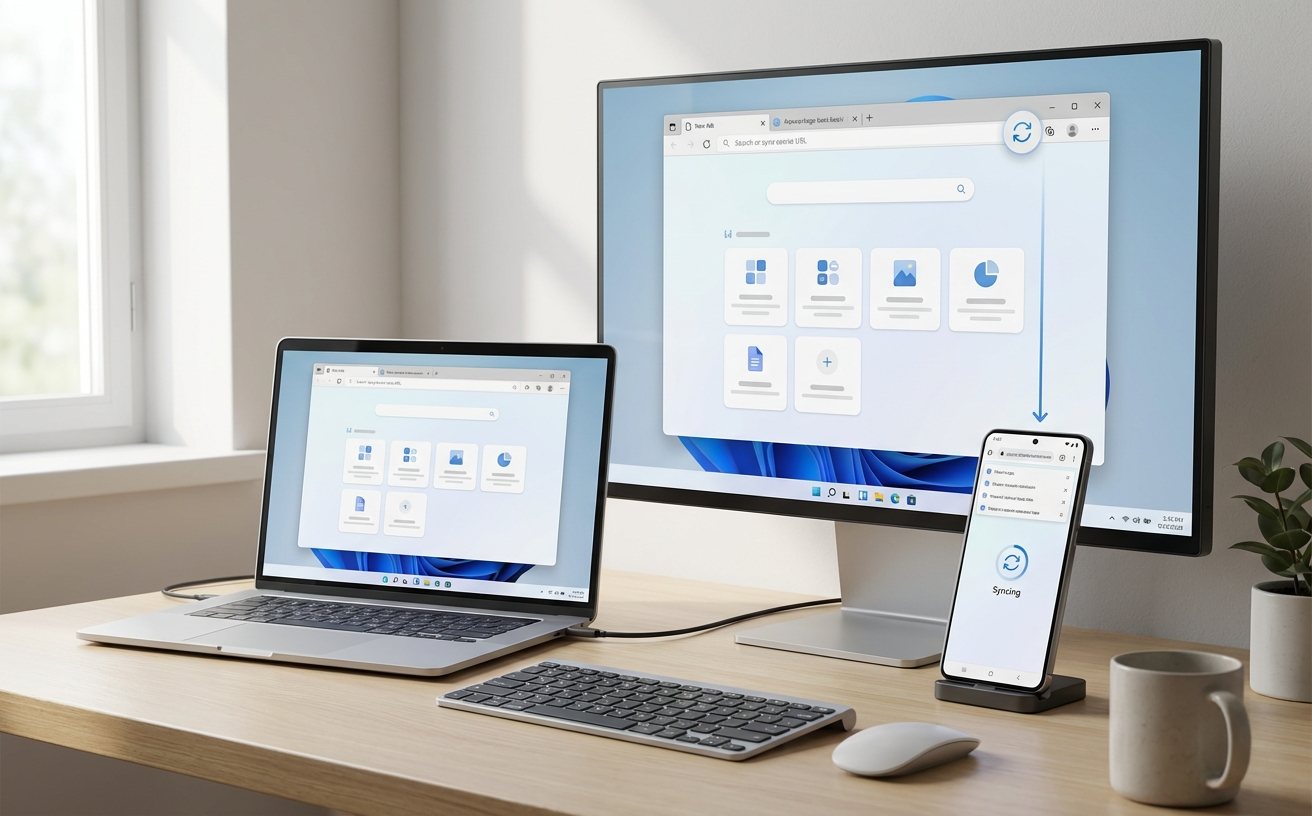
谷歌浏览器在不同设备间的同步与安装
谷歌浏览器移动端安全安装引导
iOS & Android

移动端与平板电脑

iOS 用户:打开 App Store 搜索 "Chrome" 或 "谷歌浏览器" 点击获取。
Android 用户:通过 Google Play 商店或手机自带的应用市场搜索下载官方版本。
移动端安装完成后,建议登录 Google 账号以同步您的书签和历史记录。

当前移动端最新稳定版已针对 2026 年主流旗舰芯片进行深度优化,提供更卓越的响应速度。

遇到安装问题?

如果您在安装过程中遇到错误代码或无法启动的情况,请参考我们的详细文档。

常见问题解答 查看版本记录

© 2026 Chrome浏览器官方获取站点. 保留所有权利。

本站点提供快速安全的网页浏览工具安装包分发服务,安装文件经过数字签名验证。