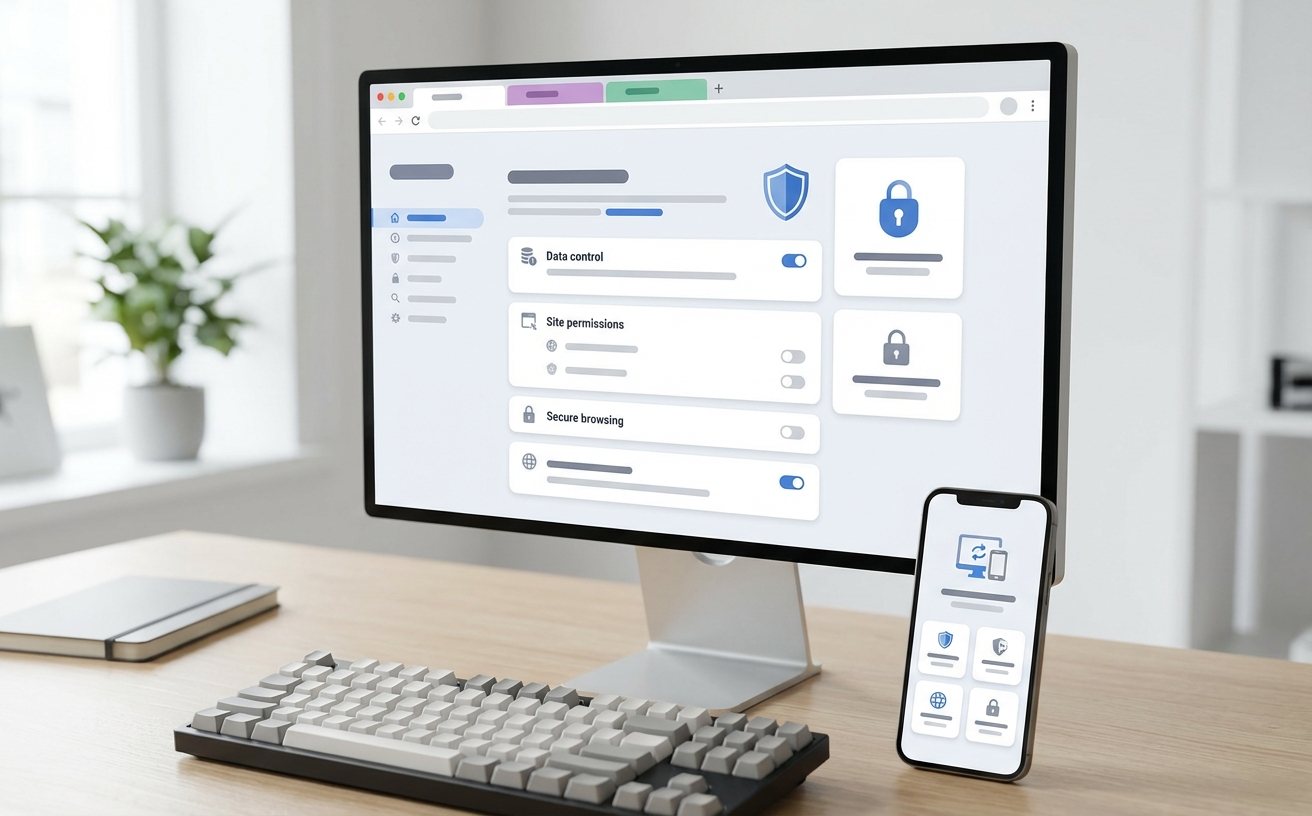
本篇谷歌浏览器教程旨在解决多设备用户在跨平台办公中的协同痛点。我们将深度剖析从 Windows 桌面端到 iOS/Android 移动端的配置差异,重点讲解 Chrome 120 版本后引入的“内存节省模式”及“标签组同步”功能。无论你是在 macOS 上处理复杂的开发调试,还是在安卓端查阅同步文档,本文提供的实操方案都能显著提升你的浏览效率。此外,针对常见的内核报错及同步失效问题,我们给出了基于底层参数的解决方案,助你打造极致流畅的上网环境。
在数字化办公场景中,浏览器已不再仅仅是网页访问工具,而是跨设备协作的核心引擎。本教程将带你跳出基础安装范畴,深入探索谷歌浏览器在多系统环境下的高级配置与性能调优。
在 Windows 和 macOS 上使用 Chrome 时,用户面临的痛点各不相同。Windows 用户常受限于系统资源分配导致的卡顿,而 Mac 用户则更关注电池续航。本节谷歌浏览器教程建议优先开启 Chrome 120 版本引入的‘内存节省模式’(Memory Saver)。通过访问 chrome://settings/performance,你可以激活该功能,它会自动释放后台闲置标签页占用的内存,实测在开启 30 个以上标签时,可降低约 40% 的内存占用。对于 Mac 用户,建议在‘节能模式’中选择‘当电量低于 20% 时开启’,以平衡性能与续航。此外,利用‘标签组’(Tab Groups)功能并右键选择‘保存组’,可以实现跨设备同步,让你在办公室 Mac 上未完成的工作,回到家在 Win 主机上点击书签栏左侧即可一键还原所有进度。

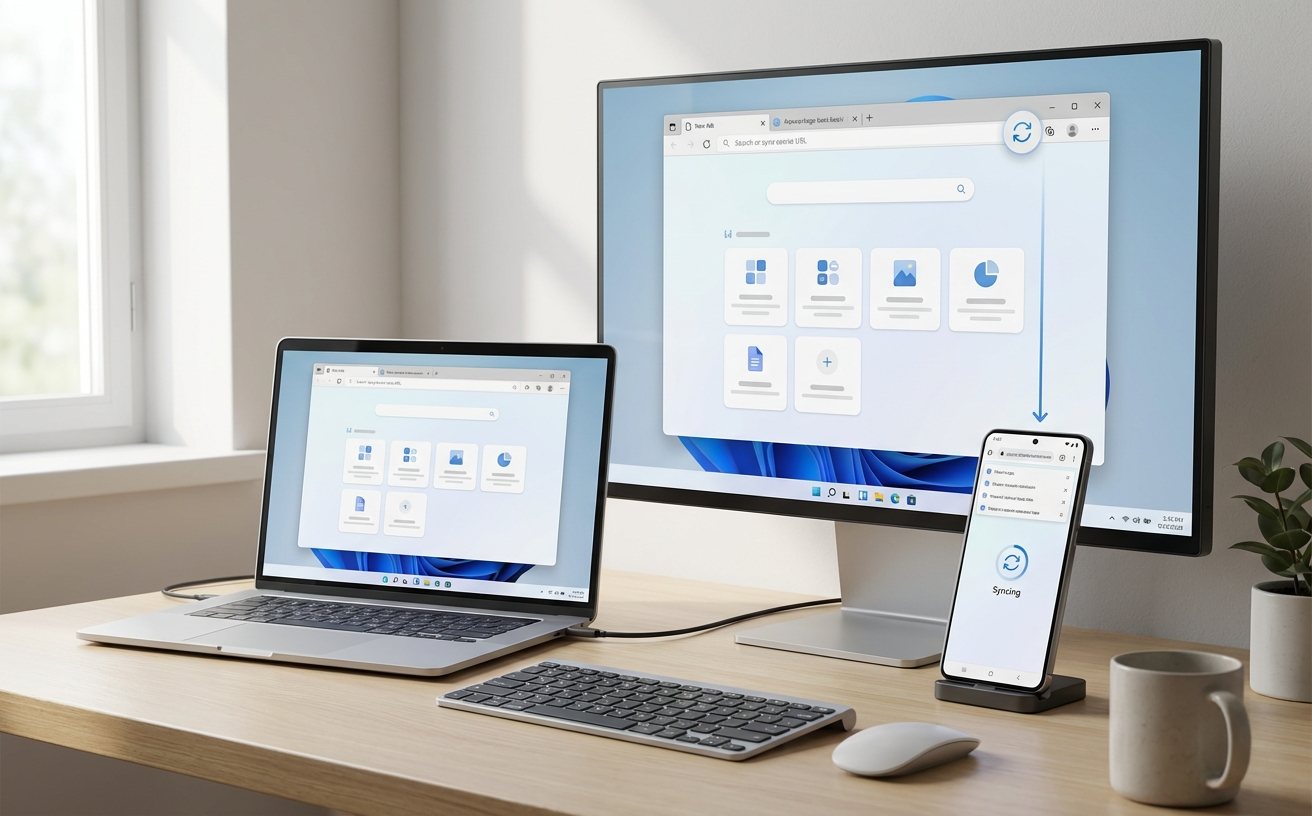
很多用户忽略了移动端 Chrome 的强大。在 Android 端,你可以通过‘地址栏下滑’快速进入标签页预览界面,而 iOS 端则支持将地址栏调整至底部以方便大屏单手操作。本谷歌浏览器教程的核心在于‘发送至设备’功能:当你发现移动端阅读的长文需要电脑端深度处理时,点击分享按钮并选择‘发送到你的设备’,桌面端会立即弹出推送。针对双端同步失效的常见问题,请务必检查‘同步和 Google 服务’中的‘管理同步的数据’,确保‘打开的标签页’开关处于激活状态。对于追求极致安全的用户,建议在移动端开启‘安全浏览(标准保护)’,这能在访问钓鱼网站前拦截 95% 以上的潜在威胁,且不会像增强保护模式那样上传过多的个人浏览历史。
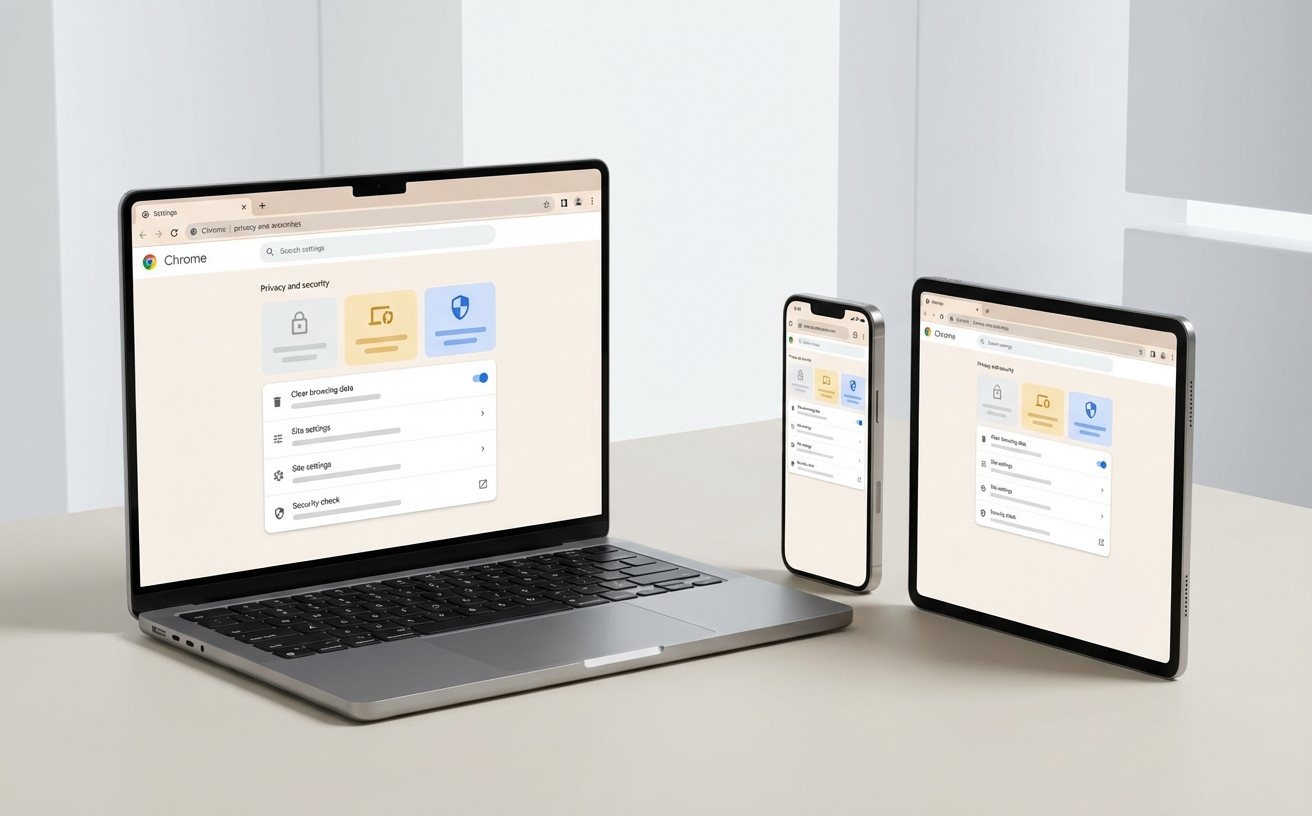
Chrome Flags 是极客用户的宝库。访问 chrome://flags,你可以开启许多尚未在正式版 UI 中上线的功能。例如,搜索并开启‘Parallel downloading’(并行下载),这能让 Chrome 模仿下载工具的原理,将大文件分割成多个数据块同时下载,显著提升原生下载速度。对于经常需要对比网页内容的用户,开启‘Side panel’相关实验项,可以在侧边栏直接搜索或查看书签,无需频繁切换标签页。需要注意的是,Flags 中的功能具有实验性,建议每次仅修改 1-2 项,并在修改后点击右下角的‘Relaunch’重启浏览器。这种基于内核特性的微调,是本谷歌浏览器教程推荐给追求极致体验用户的终极手段。
在实际使用中,用户常遇到 STATUS_INVALID_IMAGE_HASH 导致的页面崩溃。这通常是由于第三方安全软件与 Chrome 的渲染器代码完整性保护冲突引起的。本教程提供一个实战排查细节:右键点击 Chrome 桌面快捷方式,在‘目标’路径末尾添加参数 `--disable-features=RendererCodeIntegrity`(注意前面有一个空格),即可强制绕过此冲突。另一个典型场景是硬件加速导致的视频花屏或黑屏,尤其在某些核显驱动不兼容的 Windows 设备上。此时应进入‘系统’设置,关闭‘使用图形加速模式’。通过这些底层参数的调整,可以解决 90% 以上非网络因素导致的浏览器运行异常,确保在关键演示或线上考试场景下浏览器的稳定性。
结论:启用‘内存节省模式’并配置白名单。操作路径:设置 > 性能 > 开启内存节省模式。对于必须保持后台运行的工具(如企业微信网页版、实时监控插件),点击‘始终保持这些网站处于活动状态’并添加域名,这样既能释放闲置资源,又能保证核心业务不中断。
结论:检查同步版本一致性与同步锁定状态。首先确保两端登录的是同一 Google 账号;其次,进入设置 > 同步和 Google 服务 > 管理同步内容,确认‘书签’开关已打开。若仍无效,尝试在桌面端点击‘同步已暂停’重新登录,或检查是否设置了‘同步密码短语’,若设置了则需在所有设备输入该短语才能解密数据。
结论:更新插件或寻找 Manifest V3 替代品。谷歌已逐步停止对 MV2 插件的支持。建议访问 Chrome 应用商店,查看插件详情页的最后更新时间。若常用插件已停更,请搜索同类功能且标注支持 V3 标准的新插件,以避免因内核升级导致的插件失效或安全漏洞。
想要体验最纯净、高效的浏览环境?立即前往谷歌官网下载最新版 Chrome,开启你的全平台同步之旅。了解更多进阶技巧,请持续关注我们的跨平台技术专栏。
相关阅读:谷歌浏览器教程使用技巧,跨端协作与性能调优:2024全平台谷歌浏览器教程(Win/Mac/移动端深度实操指南)
© 2026 Chrome浏览器官方获取站点. 保留所有权利。
本站点提供快速安全的网页浏览工具安装包分发服务,安装文件经过数字签名验证。
© 2026 Chrome浏览器官方获取站点. 保留所有权利。
本站点提供快速安全的网页浏览工具安装包分发服务,安装文件经过数字签名验证。
