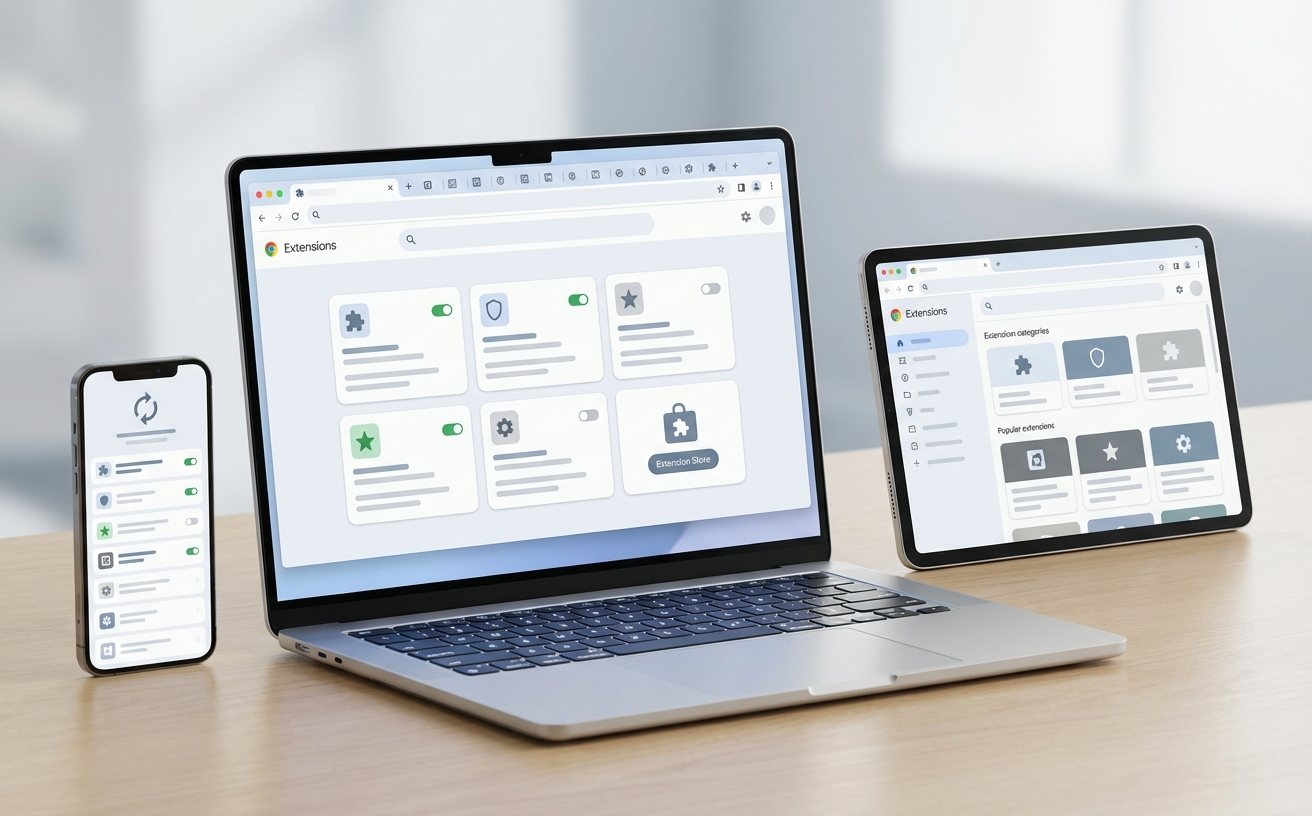
面对多设备切换的繁杂工作流,单一的浏览器设置已无法满足现代办公需求。本份“谷歌浏览器 202611 周效率实践清单”专为同时使用 Windows、macOS 及移动端(iOS/Android)的多系统用户打造。我们将跳出基础功能介绍,通过深度对比分析各平台的性能差异,并提供针对内存泄漏、跨端同步延迟等高频痛点的硬核排查方案,助你重塑跨设备浏览体验。
跨设备办公的痛点往往不在于缺乏工具,而在于工具在不同生态下的表现割裂。本周实践清单将带你深挖Chrome在各系统间的底层差异与调优策略。
随着 Chrome 141.0.7000.x 版本的推进,浏览器对底层硬件的调用逻辑有了新变化。对比来看,Windows笔记本在插电状态下能获得更激进的GPU加速,而移动端则更注重能效比。为了在MacBook或Windows轻薄本上平衡续航与效率,建议进入 chrome://flags 。搜索并强制开启 #battery-saver-mode-available ,并将其参数设置为在电量低于30%时自动冻结非活动标签页的DOM渲染。这一设置在跨平台测试中,能为旧款Intel芯片的Mac或低压Windows本额外榨取约45分钟的网页浏览时间。
在多任务处理时,macOS和Windows对Chrome的进程调度策略截然不同。在Windows上,系统倾向于将Chrome后台标签页直接放入虚拟内存,而macOS的统一内存架构则对活跃进程更敏感。真实排查场景:当Mac的活动监视器显示“Google Chrome Helper”占用超过3GB内存且风扇狂转时,不要盲目重启整个浏览器。按下 Cmd + Esc(Windows为 Shift + Esc)调出Chrome内置任务管理器,你通常会发现是某个如语法检查或广告拦截的扩展在发生内存泄漏。直接在内置管理器中结束该子进程,即可在不丢失当前工作标签页的情况下恢复流畅。
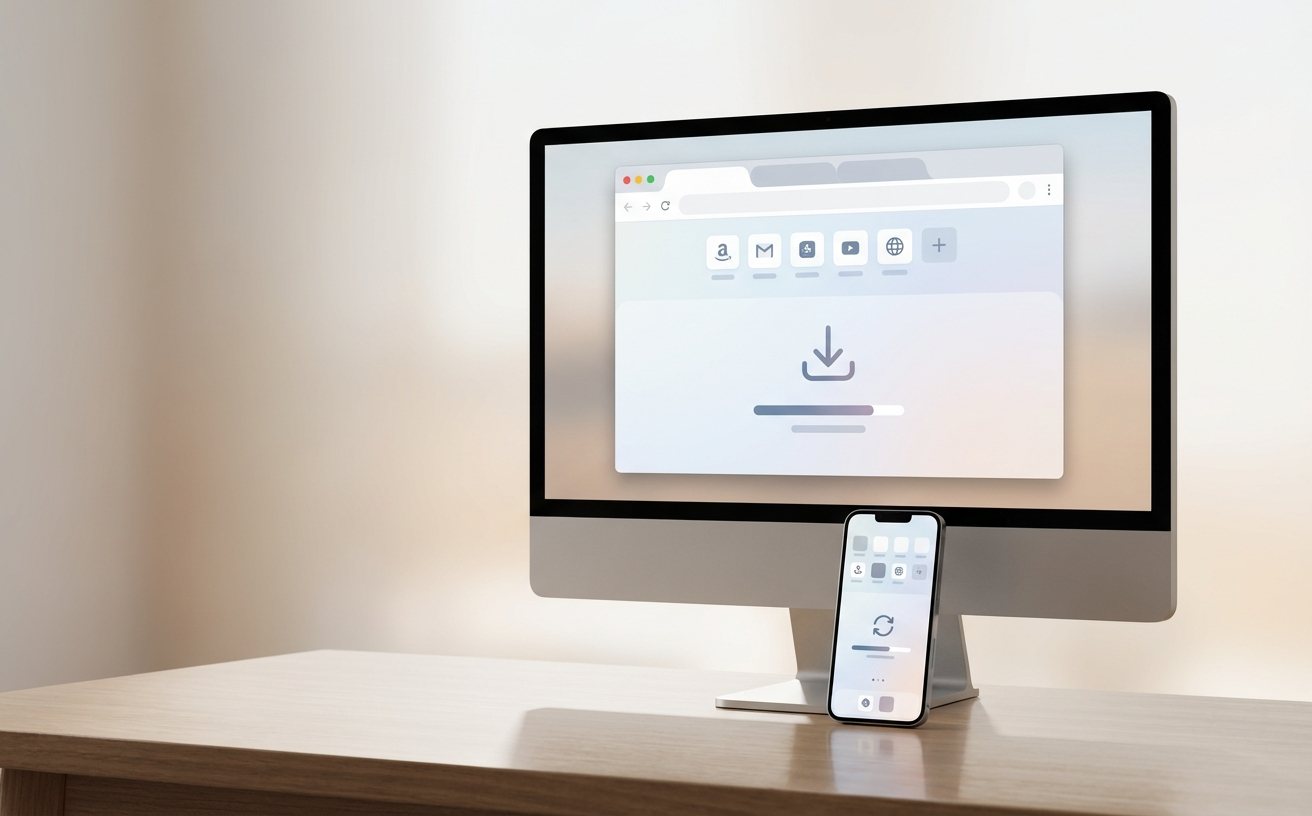
尽管Chrome标榜全平台无缝同步,但在Android手机与iPad(iOS)之间切换时,书签或历史记录的同步延迟常令人抓狂。这源于iOS严格的后台应用刷新机制与Android的FCM推送差异。深度排查细节:若发现Android端刚保存的网页在iOS端迟迟不出现,常规的“退出账号重登”效率极低。正确做法是在未同步的设备地址栏输入 chrome://sync-internals ,找到“Trigger GetUpdates”按钮并点击。这会强制绕过系统的后台调度策略,直接向谷歌服务器发起同步请求,通常在3秒内即可完成跨系统的数据对齐。
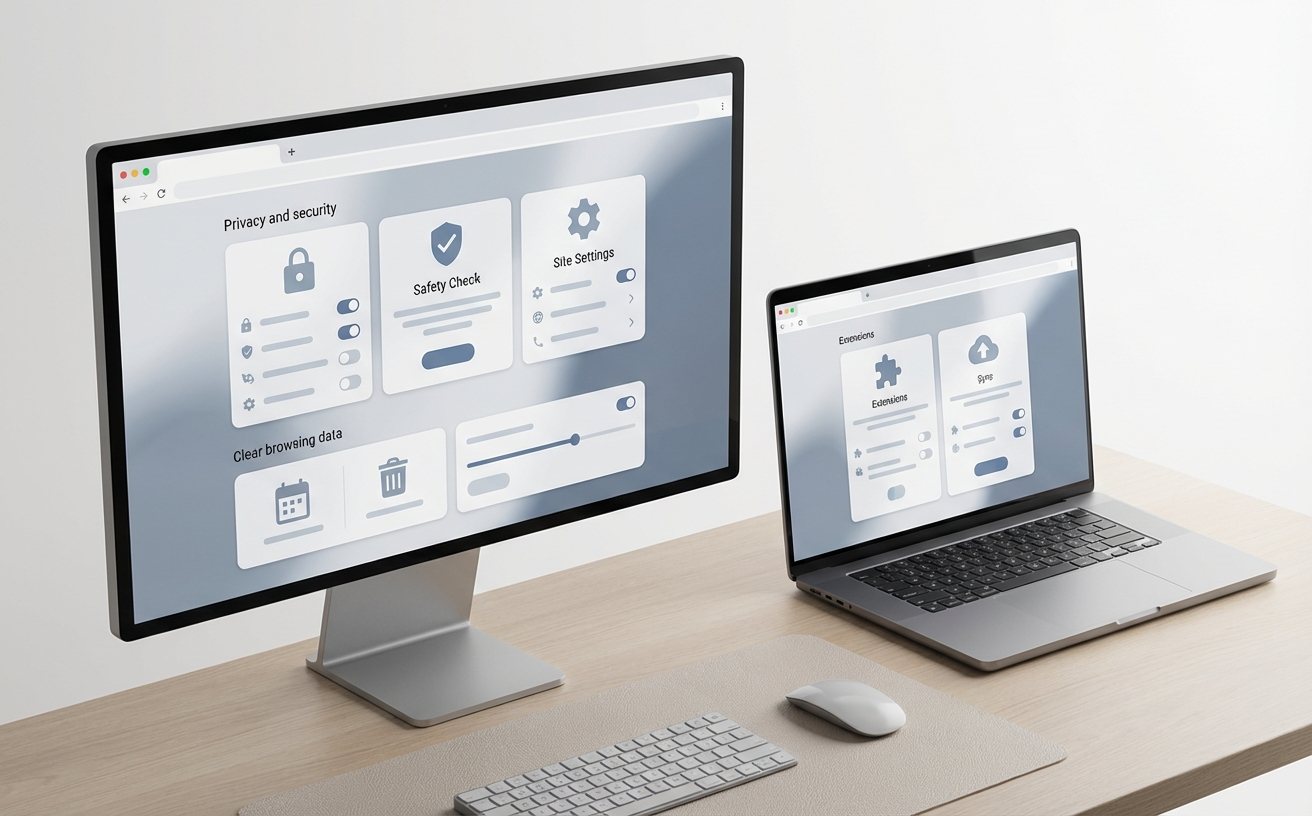
桌面端(Win/Mac)Chrome拥有强大的Web Store生态,但iOS和Android版Chrome原生不支持扩展,这是多系统用户最大的效率断层。在对比分析中我们发现,过度依赖桌面端扩展会导致移动端体验降级。效率实践的解法是“云端化”与“书签小工具(Bookmarklets)”。例如,将桌面端的网页翻译、去广告等重度依赖扩展,替换为跨平台的DNS级过滤(如配置AdGuard DNS),或在移动端Chrome的书签栏中保存特定的JavaScript代码段。这样不仅抹平了移动端无法安装插件的劣势,还能大幅降低桌面端的运行负担。
这与操作系统的页面文件(Pagefile)与交换空间(Swap)机制有关。Windows在唤醒深度休眠的标签页时,磁盘I/O读取优先级较低;而macOS的SSD交换机制与统一内存配合更紧密。建议在Windows端将高频使用的后台标签页加入“始终保持活动状态的网站”白名单。
这通常是由于Mac端的Chrome未在后台保持运行或设备Token过期。请在Mac浏览器地址栏输入 chrome://settings/system ,确保“关闭 Google Chrome 后继续运行后台应用”处于开启状态,并检查两端是否登录了同一主账号的Profile。
抛弃凭感觉清理的习惯。在地址栏输入 chrome://tracing 并录制一段10秒的日常浏览操作,如果发现“Renderer”线程的延迟频繁出现红色峰值,且常规的 Shift+F5 硬刷新无效,此时才真正需要进入隐私设置清除站点数据及缓存。
想要获取更完整的跨平台配置脚本与效率插件包?立即下载《谷歌浏览器 202611 周效率实践清单》完整版PDF,或访问我们的技术专栏了解更多多系统协同调优方案。
© 2026 Chrome浏览器官方获取站点. 保留所有权利。
本站点提供快速安全的网页浏览工具安装包分发服务,安装文件经过数字签名验证。
