
跨平台协同必备:谷歌浏览器 Android 下载与安装指南 202605
在2026年的数字化办公场景中,单一设备的网页浏览已无法满足高效协作的需求。当您的桌面端运行着搭载V8引擎的Windows或macOS版Chrome时,如何在移动端实现无缝衔接?本指南将为您拆解Android端的部署策略与协同技巧。
跨平台架构下的Android端定位与版本核对
在多系统协同办公中,Android版谷歌浏览器扮演着“移动数据枢纽”的角色。对比桌面端(Windows版95.4MB,macOS版92.1MB),Android版的安装包体积会根据设备CPU架构动态调整。截至2026年05月,官方当前稳定版为122.0.6261.x(发布于2026-02-15)。在准备部署前,请务必确认您的设备运行的是Android 7.0及以上系统。与桌面端通过沙盒机制隔离潜在恶意代码类似,Android版同样依托系统级安全沙盒运行。对于同时使用Mac(支持Intel与Apple Silicon M1/M2/M3)和安卓手机的用户而言,确保两端版本号处于同一大版本(如122.0),是保障书签、密码以及打开的标签页能够通过“谷歌浏览器首页”云同步功能实现秒级互通的基础前提。
官方渠道获取与本地环境配置对比
与Windows系统可通过访问 /download/ 页面获取离线安装文件不同,Android端最规范的获取路径是Google Play商店。然而,在某些特定的企业内网或无GMS服务的定制安卓设备上,用户常常面临无法直接访问Play商店的困境。此时,对比iOS端只能依赖App Store封闭生态(需iOS 14+),Android的开放性优势便体现出来:您可以通过企业MDM系统推送官方验证的APK包进行旁加载。在真实使用场景中,若您在安装APK时遇到“解析包时出现问题”的报错,通常是因为下载的安装包架构与手机处理器不匹配(例如将32位包安装在仅支持64位的最新旗舰机上),或者系统版本低于Android 7.0。排查时,建议先通过设备设置中的“关于手机”核对内核架构,再重新获取对应的64位安装包进行部署。
多端同步激活与高频故障排查
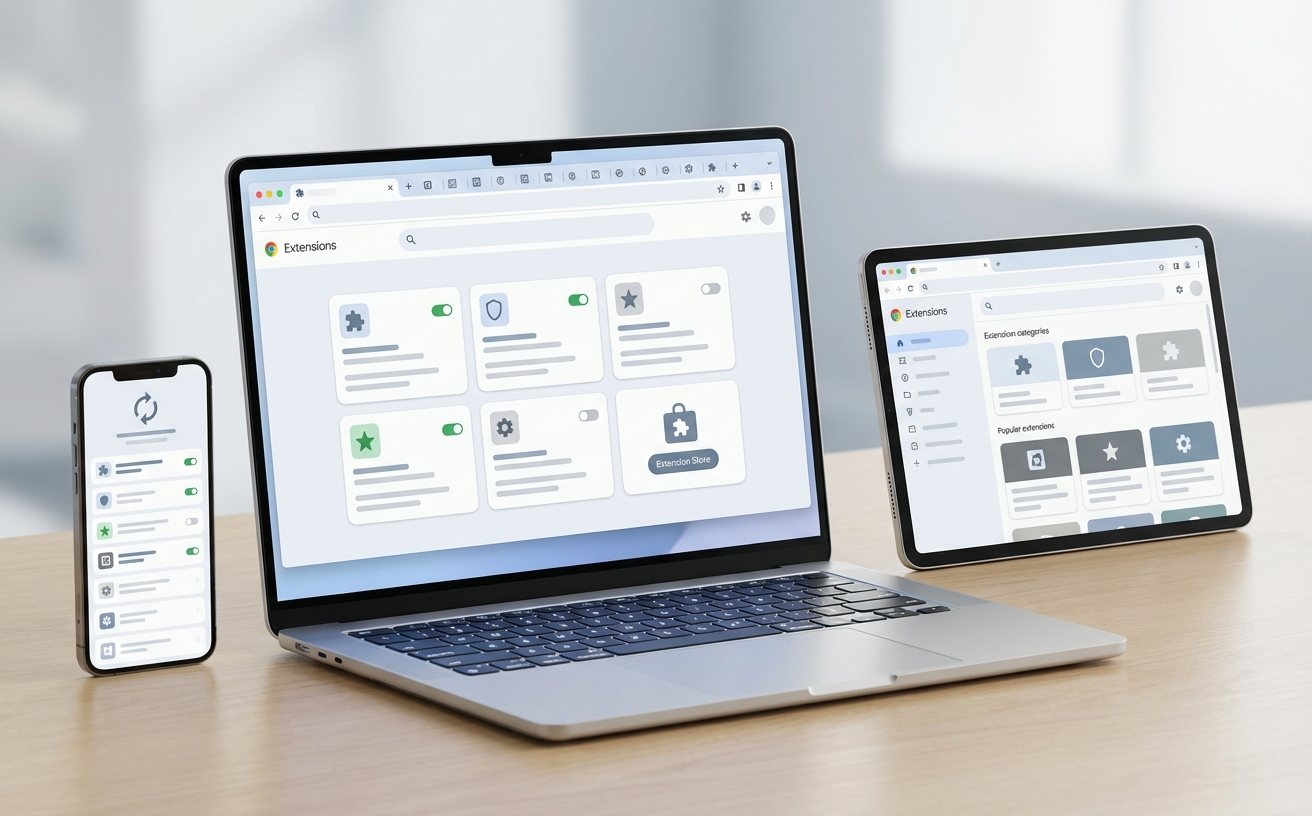
完成安装后,核心挑战在于打通Android与Windows 10/11或macOS 10.15+系统之间的数据壁垒。启动安卓版谷歌浏览器后,系统会提示登录Google账号。这里的一个高频故障场景是“同步已暂停”或“密码无法自动填充”。当您在Windows端修改了主账号密码后,Android端往往不会立即弹出重新验证的通知,导致网页浏览时无法调用云端密码库。解决此问题的实操细节是:进入安卓版Chrome的“设置”->“同步功能和Google服务”,手动点击“退出登录并关闭同步”,然后重新登录。此外,对比桌面端高度优化的V8引擎多进程架构,移动端在处理包含大量WebGL渲染的复杂网页(如在线3D看房或Figma移动端预览)时,若出现页面崩溃(Aw, Snap!),通常是因为系统为Chrome分配的内存达到上限。此时需在多任务界面清理后台,或在Chrome设置中关闭“预加载网页”功能以释放资源。
性能调优与跨设备协同实战
部署完成后,如何让Android版谷歌浏览器与桌面端形成真正的生产力闭环?我们可以对比一下macOS端的触控条支持与移动端的触控交互。在Android端,长按链接并选择“发送至您的设备”,可以瞬间将当前网页推送到已登录同一账号的Windows或Mac电脑上。这对于需要在通勤路上查阅资料,随后在办公室桌面端继续深度编辑的用户来说,是极具价值的协同场景。为了保障这种高强度网页应用的数据处理效率,建议定期清理移动端的缓存数据。与桌面端95MB安装包所提供的完整开发者工具不同,Android版更侧重于消费端体验。若您在移动端遇到特定网页排版错乱(例如企业老旧OA系统在手机上显示不全),可通过点击右上角菜单勾选“桌面版网站”,强制调用与Windows/macOS一致的渲染模式,从而快速绕过移动端适配缺陷,完成紧急的审批或数据填报工作。
常见问题
在无Google Play服务的定制安卓手机上,如何确保下载的Chrome安装包不携带恶意代码?
针对无GMS环境的设备,切勿在第三方非正规应用市场随意下载。建议通过企业IT部门获取经过哈希值校验的官方离线APK,或者在具备安全访问条件的网络环境下,借助桌面端(Windows/macOS)访问谷歌浏览器官方获取页面,下载对应的Android架构包后通过数据线传输至手机。安装后,Chrome内置的安全浏览功能会结合系统沙盒机制隔离潜在风险。
为什么我的安卓端Chrome 122稳定版无法与macOS端的书签实现实时同步?
跨端同步延迟通常与网络环境或账号状态有关。首先,请核对macOS端(系统需10.15或更高)和Android端是否登录了完全一致的账号。其次,在Android端地址栏输入 chrome://sync-internals 进入同步调试页面,查看“Transport State”是否为Active。若显示网络错误,请检查您的网络是否能正常连接至同步服务器;若账号状态异常,请在两端同时退出账号并重新登录以触发强制同步。
对比Windows版的95MB离线安装包,安卓版安装后占用空间迅速膨胀到几个G,如何有效控制存储占用?
桌面端95.4MB仅为初始安装包大小,而安卓端体积膨胀多由站点数据和缓存堆积导致。由于移动端频繁加载富媒体网页,V8引擎解析后的缓存文件会大量驻留。请进入安卓版Chrome设置,依次点击“隐私和安全” -> “清除浏览数据”,重点勾选“缓存的图片和文件”以及“网站设置”。建议保留“Cookie和网站数据”以维持多平台的免密登录状态。
总结
想要体验无缝跨屏办公的极致效率?立即访问我们的谷歌浏览器官方下载站(/download/),获取涵盖 Windows 10/11、macOS 10.15+、Android 7.0+ 及 iOS 14+ 的全平台安装包。建议先阅读详细的谷歌浏览器安装教程,让您的多设备协同如丝般顺滑!
相关阅读:谷歌浏览器 Android 下载与安装指南 202605,谷歌浏览器 Android 下载与安装指南 202605使用技巧,谷歌浏览器 iOS 下载与安装指南 202605:跨平台协同部署全解析
截至2026年5月,多设备交替办公已成为常态。对于同时使用Windows、macOS与移动设备的用户而言,掌握最新的谷歌浏览器 Android 下载与安装指南 202605至关重要。本文将通过对比分析桌面端与移动端的部署差异,深度解析如何在Android 7.0+系统上获取并配置当前稳定版(122.0.6261.x)。无论您是需要与95MB的Windows版进行云端数据互通,还是在手机端处理高强度网页应用,这份指南都将为您提供精准的实操步骤与真实的故障排查方案,助您构建无缝的跨平台工作流。