
想象一下:在通勤地铁上用iPhone查阅的行业报告,推开办公室门的那一刻,已经原封不动地出现在Windows台式机的屏幕上。这种跨越硬件壁垒的无缝体验,正是Chrome生态的核心壁垒。本篇深度的谷歌浏览器教程,将彻底跳出“下载安装”的新手村,直接聚焦多设备协同与底层性能优化的痛点。我们将横向对比Windows、macOS、Android与iOS四大主流系统的运行差异,深入解析内存释放参数配置及跨设备标签页流转技巧。无论你是被高内存占用困扰的Mac用户,还是追求极致效率的多系统打工人,都能在此获取硬核的操作策略。
在多设备办公的场景中,浏览器的核心价值不再仅仅是网页渲染,而是成为跨越操作系统的“数据桥梁”。在Windows与macOS之间切换时,Chrome的书签、密码和历史记录同步几乎是零延迟的。但真正的效率分水岭,体现在“标签页流转”这一高级功能上。
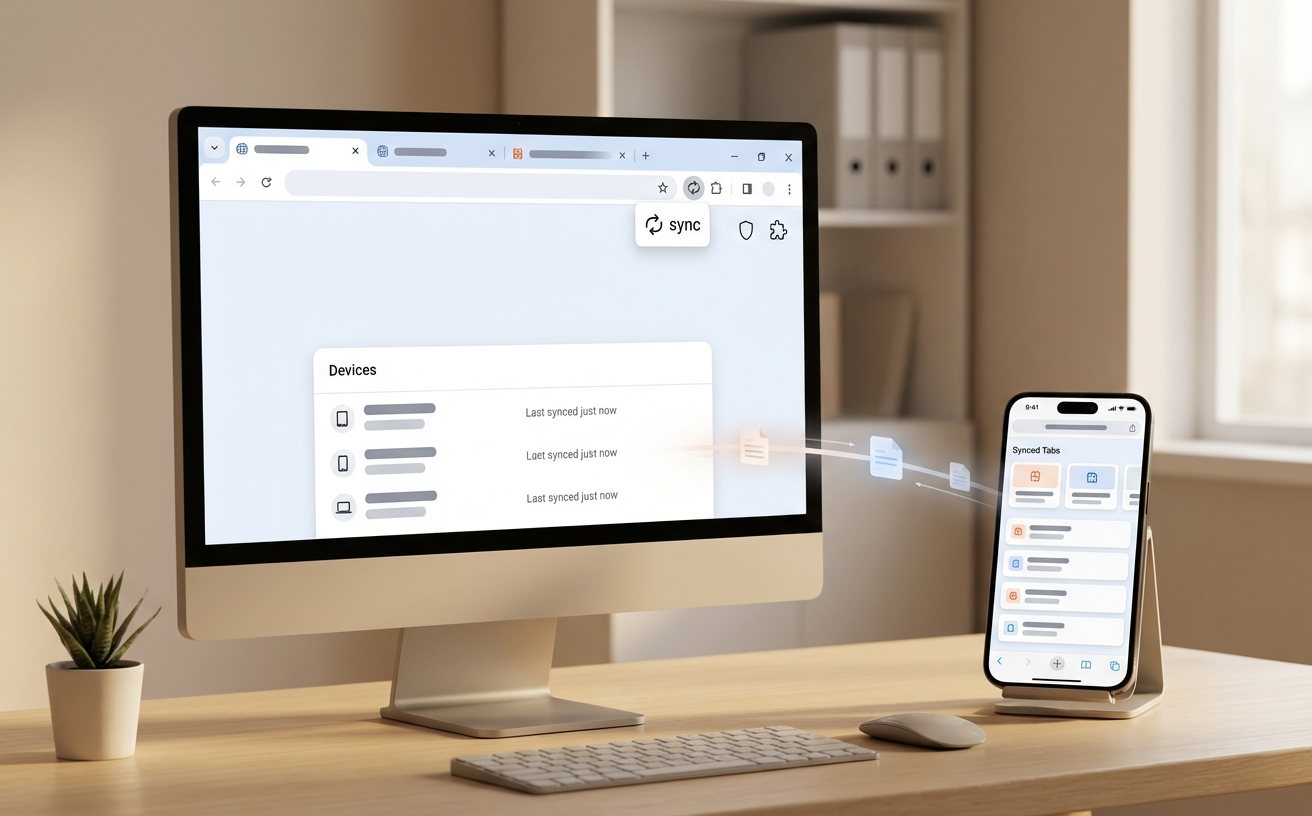
对比苹果生态内封闭的Safari Handoff(接力)功能,Chrome的跨端流转更具普适性。当你在macOS上查阅了一半的长篇技术文档,只需右键点击网页空白处,选择“发送到你的设备”,即可将其推送到已登录同一Google账号的Android或iOS手机上。手机端会在几秒内弹出一个系统级通知,点击即可继续阅读。
**进阶操作细节**:为了确保多端同步的安全性,建议在桌面端进入 `chrome://settings/syncSetup`,开启“同步数据加密”选项。你可以选择使用单独的同步密码(而非Google账号密码)来加密本地数据。这样一来,即使你的账号在其他设备上意外登录,没有这层独立的同步密码,任何人也无法解密你的书签和浏览历史。自Chrome 119版本优化底层同步协议后,这种端到端的加密不仅没有拖慢同步速度,反而大幅提升了跨平台数据传输的稳定性。
长期以来,“内存吞噬者”是Chrome撕不掉的标签。对于标配8GB或16GB内存的轻薄本(尤其是早期的M芯片MacBook或Windows超极本)用户而言,开启二十几个标签页往往意味着系统级卡顿。然而,随着Chrome 110版本的正式推送,Google在底层引入了系统级的资源调度机制,使得Windows与macOS的性能表现迎来了本质改变。

在Windows系统下,Chrome的进程调度与任务管理器深度绑定;而在macOS中,它则需要适应更为严苛的App Nap休眠机制。为了彻底解决内存焦虑,我们需要手动介入参数配置。
**可执行的优化方案**: 在地址栏输入 `chrome://settings/performance` 直接直达性能控制面板。 1. **开启“内存节省程序”(Memory Saver)**:该功能会自动冻结后台长期未使用的标签页,释放其占用的RAM。当你在Windows下查看任务管理器时,会发现Chrome的内存占用可骤降30%至40%。 2. **配置白名单(关键)**:对于在线文档(如腾讯文档、Google Docs)或后台播放音乐的网页,绝对不能被冻结。在“始终保持活跃状态的网站”列表中,手动添加这些域名的URL(例如 `*.qq.com` 或 `docs.google.com`),确保核心工作流不被系统强制中断。
许多用户误以为移动端的Chrome只是桌面版的缩小版,实际上,Android与iOS版本的Chrome在底层架构和交互逻辑上存在着巨大的鸿沟。理解这些对比差异,是这篇谷歌浏览器教程中不可或缺的环节。
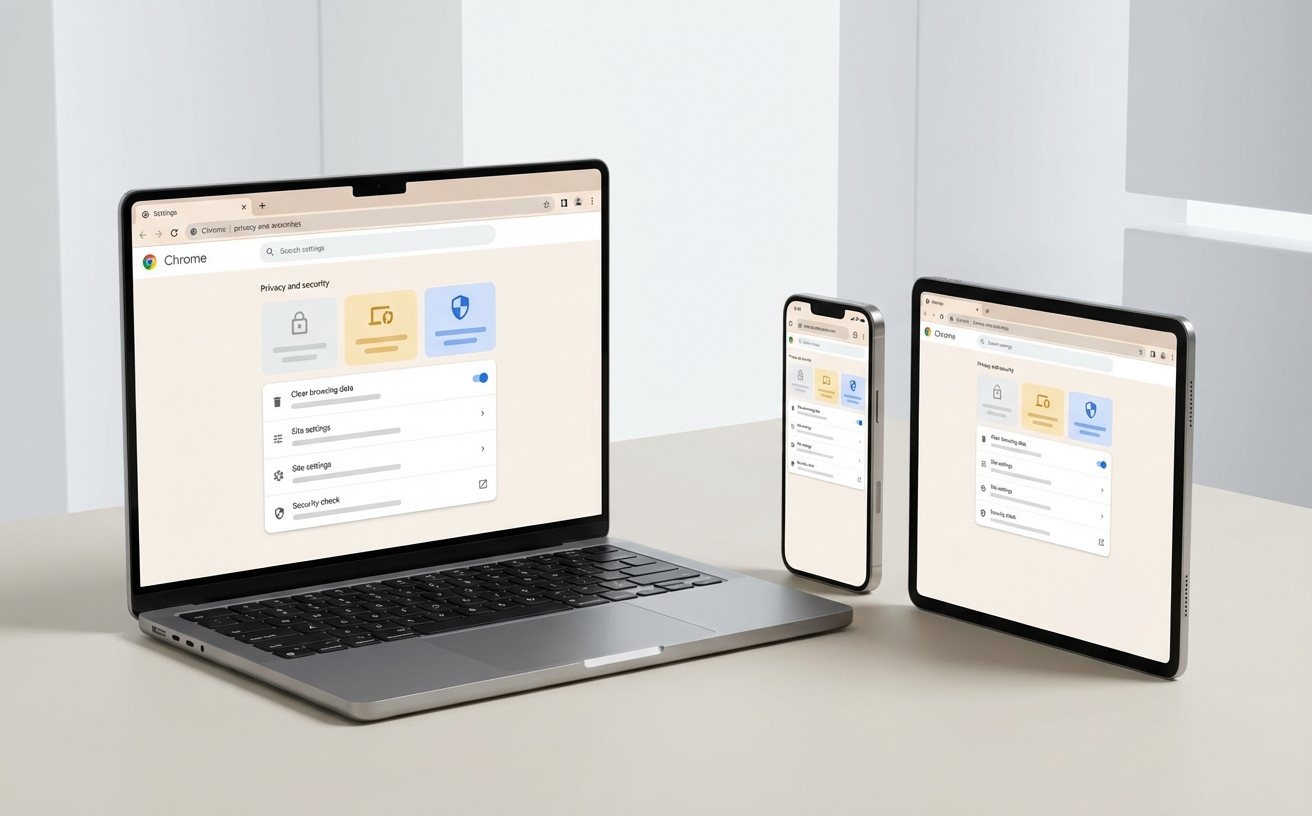
在Android平台上,Chrome使用的是纯正的Blink渲染引擎,它与系统深度融合,支持最完整的PWA(渐进式Web应用)特性。你可以将网页直接“安装”到Android桌面上,获得媲美原生App的体验。而iOS端则完全不同——受限于苹果App Store的严格条款,iOS版Chrome底层被迫使用了与Safari相同的WebKit引擎。
尽管底层受限,Google依然通过UI层面的重构为iOS用户提供了差异化价值。 **场景操作技巧**: 在Android与iOS的最新版本中,都隐藏着极具效率的“手势滑动”功能。当你打开了多个标签页时,无需点击底部的标签切换按钮,**只需用手指在顶部的地址栏(或iOS底部地址栏)上直接向左或向右滑动**,即可像翻书一样在相邻的标签页之间快速切换。对于习惯单手握持大屏手机(如iPhone 15 Pro Max或三星S24 Ultra)的用户来说,将iOS版Chrome的地址栏设置在屏幕底部,配合左右滑动切换手势,其单手操作效率远超传统的点击逻辑。
在跨平台使用过程中,复杂的系统环境难免会导致不可预知的错误。以下提供两组经过验证的高质量故障排查方案。
**Q1:多设备之间的书签和历史记录突然停止同步,且设备列表显示不全怎么办?** **排查与结论**:这通常是由于本地同步缓存损坏或密码变更导致的令牌失效。 * **可执行步骤**:不要尝试反复登出账号,这往往无效。请在任意一台桌面端浏览器地址栏输入 `chrome://sync-internals/` 进入开发者同步面板。查看右侧的“Actionable Error”状态。如果显示红色错误,请直接前往Google Dashboard(数据控制台),拉到最底部点击“清除数据”(Clear Data)。这**不会**删除你当前设备上的本地书签,而是重置云端服务器的同步状态。随后在各设备重新登录账号,即可强制触发一次全新的、干净的跨端同步。
**Q2:在Windows或Mac上观看网页视频、或拖动网页时,浏览器偶尔出现瞬间黑屏或花屏闪烁?** **排查与结论**:这是典型的GPU硬件加速与当前显卡驱动不兼容导致的渲染冲突,在部分外接高刷显示器的MacBook或搭载老旧NVIDIA显卡的Windows主机上极为常见。 * **可执行步骤**:进入 `chrome://settings/system`,找到“在可用时使用图形加速”(Hardware Acceleration)选项。将其**关闭**并点击旁边的“重新启动”按钮。虽然这会将网页渲染工作交还给CPU,但能100%解决因显卡驱动引起的黑屏闪烁问题,且对日常图文浏览的性能影响微乎其微。
Chrome早已超越了单一“网页浏览器”的范畴,它更像是一个寄生于Windows、macOS、Android和iOS之上的“微型操作系统”。通过掌握本篇谷歌浏览器教程中提及的内存调度策略、跨端加密同步机制以及底层故障排查技巧,你已经具备了打破设备硬件壁垒的能力。工具的上限取决于使用者的认知,建议您现在就打开浏览器的性能设置面板,亲自配置专属的内存白名单;或者前往Chrome Web Store探索更多生产力扩展插件,真正将这款全平台利器打造成你的个人数字中枢。
相关阅读:谷歌浏览器教程使用技巧,深度协同与隐形提效:2024全平台谷歌浏览器教程(涵盖Win/Mac/移动端进阶技巧)
© 2026 Chrome浏览器官方获取站点. 保留所有权利。
本站点提供快速安全的网页浏览工具安装包分发服务,安装文件经过数字签名验证。
