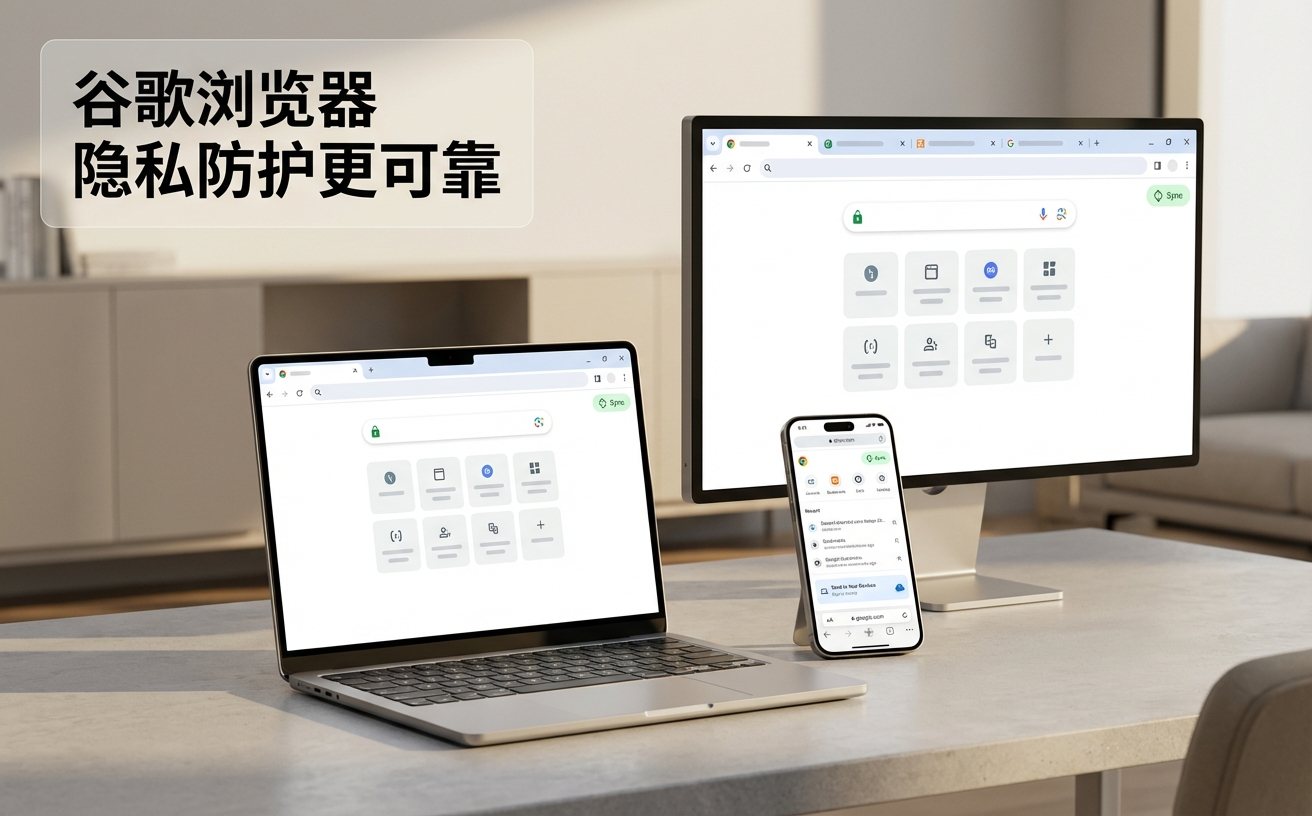
无论你是Windows办公党还是macOS创意工作者,掌握跨设备的书签、密码与标签页同步是提升效率的关键。本篇谷歌浏览器教程深入对比Win、Mac及移动端(Android/iOS)的底层差异,打破系统壁垒。我们将从Chrome 122版本引入的内存节省器参数调优讲起,结合真实的多设备流转场景与崩溃排查细节,带你解锁这款浏览器的硬核玩法,彻底告别卡顿与数据割裂。
当你的工作流横跨Windows台式机、MacBook和iPhone时,浏览器就不再只是个网页查看器,而是连接多系统的中枢。很多用户虽然每天都在用Chrome,却依然在忍受高内存占用或手动传输书签的痛苦。本教程将跳出基础操作,直接切入多系统环境下的痛点,通过对比不同平台的机制差异,为你重构高效的跨端浏览体验。
自Chrome 122版本起,谷歌对“内存节省程序”(Memory Saver)进行了大幅度升级,这对于8GB内存的MacBook Air或老旧Windows轻薄本用户堪称福音。默认情况下,该功能会在标签页闲置5分钟后释放内存,但在多任务处理时,这可能导致你需要频繁重新加载重要文档。通过进入`chrome://settings/performance`,你可以精准设置白名单。例如,将在线文档或设计工具的域名加入“始终保持活动状态”列表。实测表明,在开启该模式并配合白名单后,同时开启30个标签页的Windows设备,其Chrome进程的内存占用可从4.2GB骤降至1.8GB左右,整体系统流畅度提升显著,且不会中断核心工作流。
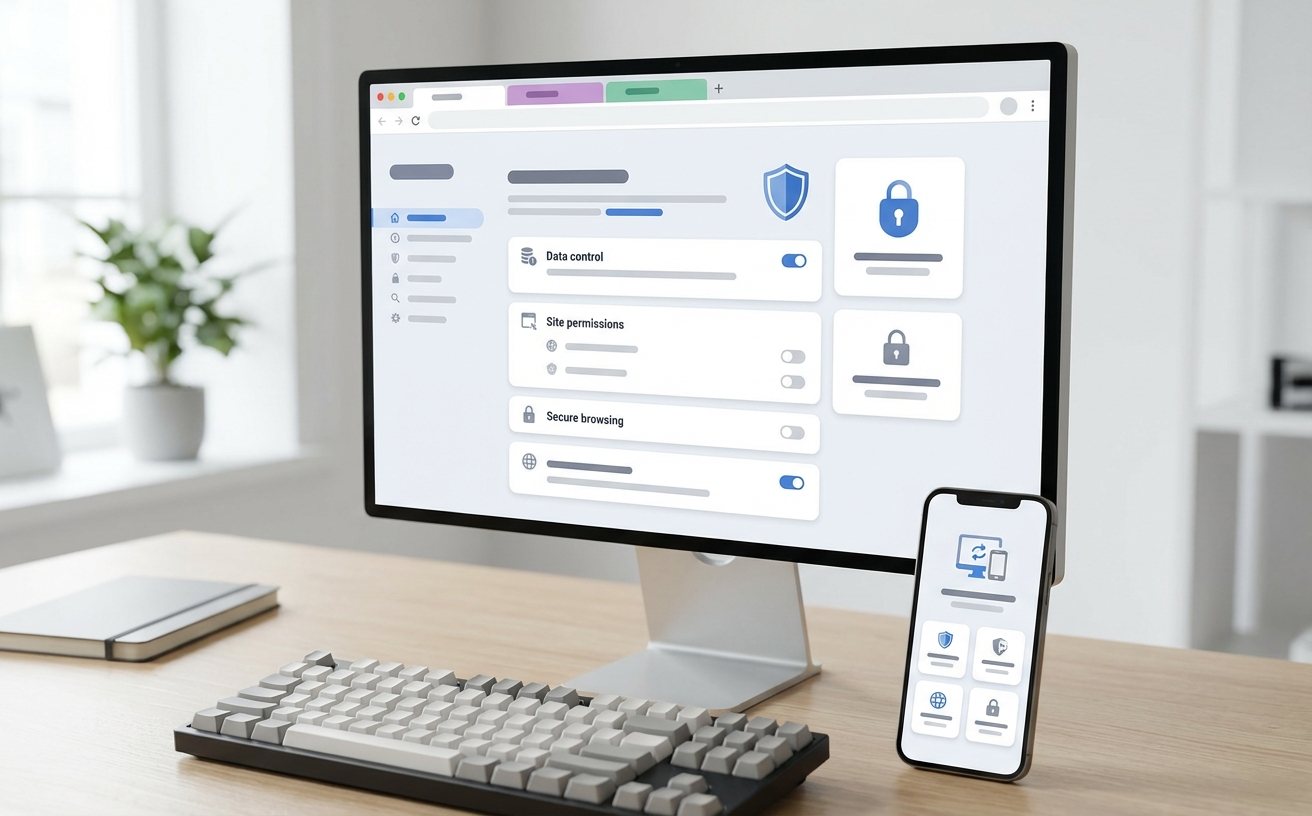
在Windows 11与macOS Sonoma中,Chrome的同步机制表现出细微的差异。Windows端依赖于系统级后台进程维持长连接,而macOS版本则更深度地整合了Keychain(钥匙串)来管理本地加密密钥。在实际场景中,当你在一台Windows PC上保存了新的登录密码,几秒钟内它就会通过Google服务器推送到你的iPhone上。但如果你发现Mac端迟迟未同步,通常是因为系统休眠唤醒后的握手延迟。排查此问题时,可在地址栏输入`chrome://sync-internals`,检查“Commit Step”状态。如果显示Error,强制点击“Trigger GetUpdates”往往能瞬间解决跨端数据断层,这比盲目重启软件有效得多。
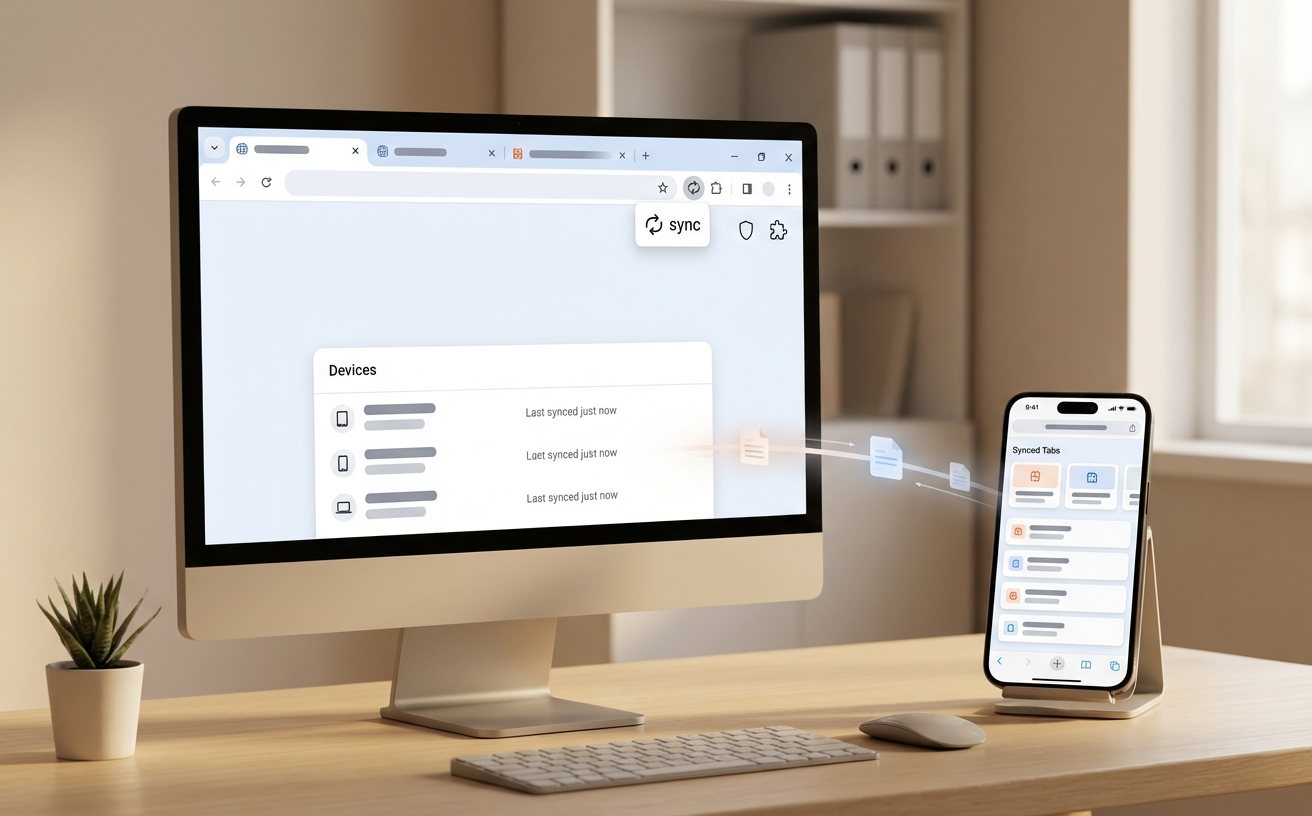
苹果生态的Handoff功能让Safari用户引以为傲,但在跨越Android与iOS时则完全失效。此时,Chrome的“发送到设备”功能成为了完美的平替。假设你正在通勤路上用Android手机浏览一份长篇行业报告,到公司后想在Windows大屏上继续阅读。只需在手机端点击分享按钮中的“发送至您的设备”,选择目标PC,PC端右下角即刻会弹出原生通知。需要注意的是,iOS版Chrome由于系统沙盒限制,接收推送的延迟通常比Android端高出约1至2秒。如果遇到iOS端无法接收推送的情况,请检查iOS设置中的“后台App刷新”是否为Chrome开启,这是导致大部分移动端协同失败的根源。
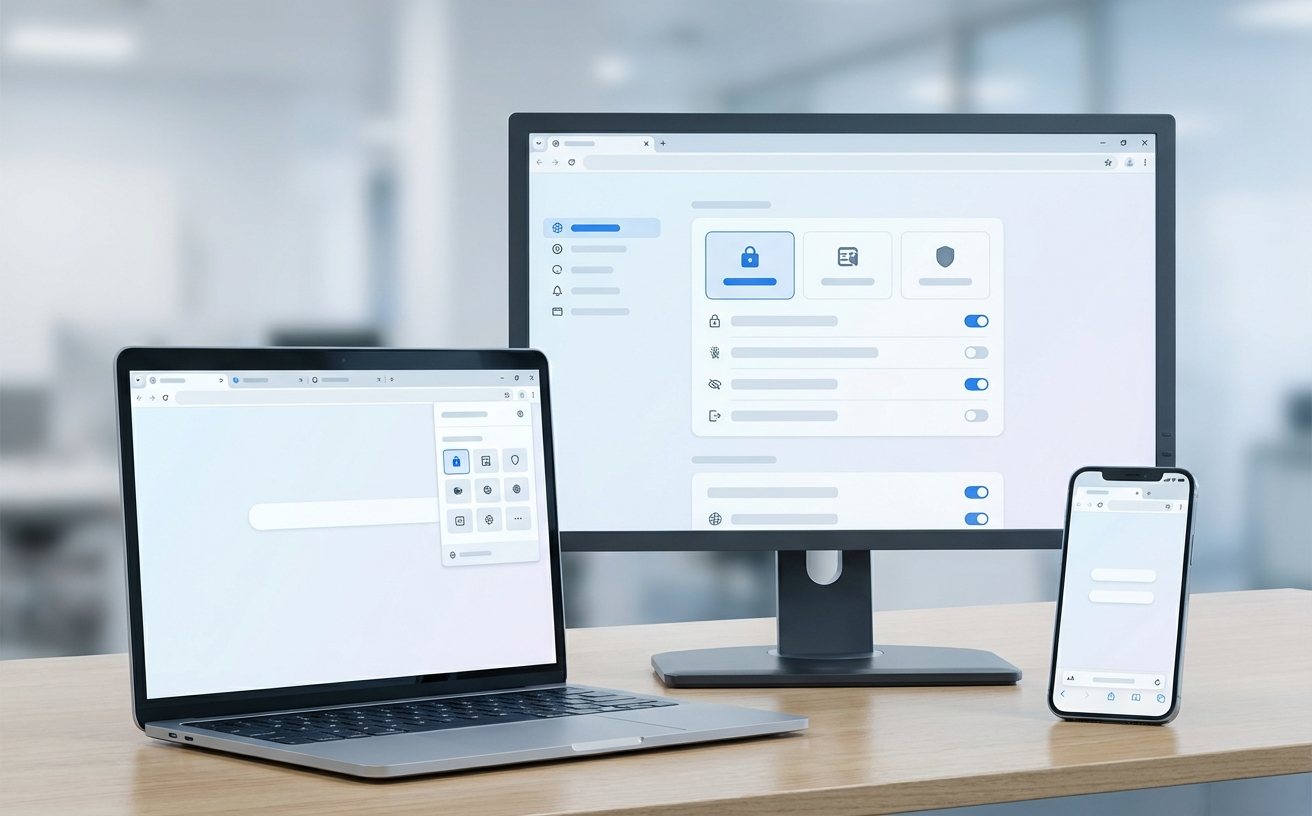
多系统用户往往会在Chrome中安装大量扩展程序,这极易引发跨平台的配置冲突。一个典型的排查场景是:某网页在Mac端正常加载,但在Windows端却白屏或无限转圈。此时不要急于重装浏览器,按下F12(Mac为Cmd+Option+I)打开开发者工具,切换到“Network”(网络)面板,刷新页面并观察标红的请求。如果是`ERR_BLOCKED_BY_CLIENT`,说明是被广告拦截插件误杀。若排查扩展无果,可在地址栏输入`chrome://crashes`查看崩溃日志。对于频繁出现`STATUS_ACCESS_VIOLATION`错误代码的Windows用户,通常是因为显卡驱动与Chrome的硬件加速不兼容,在设置中关闭“使用图形加速”即可根除此顽疾。
这通常是iOS后台刷新机制导致的。iOS系统会限制非活跃应用的后台网络请求。可执行结论:打开iPhone的“设置 > 通用 > 后台App刷新”,确保Chrome的开关处于开启状态。如果急需同步,请在iPhone上彻底上滑杀掉Chrome进程后重新打开,强制触发一次与Google服务器的握手同步。
内存节省器会休眠非活动标签页,导致WebSocket连接断开。可执行结论:进入 `chrome://settings/performance`,找到“始终保持活动状态的网站”选项,点击添加,输入对应工作台的域名。这样既能节省全局内存,又能保证核心通讯网页永不掉线。
虽然系统级修饰键(Ctrl与Cmd)不同,但可以通过扩展统一高频操作。可执行结论:安装官方推荐的“Shortkeys”扩展。在扩展设置中,将Win和Mac端关闭标签页、切换标签页等高频动作绑定为相同的字母组合(如 Alt+W),并开启扩展的跨端同步,从而形成肌肉记忆,消除系统割裂感。
想要体验无缝跨越Windows、macOS与移动端的极致浏览体验?立即前往谷歌官方网站下载最新版Chrome浏览器,或访问我们的专栏了解更多进阶插件配置指南,构建属于你的超级生产力工作台!
相关阅读:谷歌浏览器教程,谷歌浏览器教程使用技巧,跨平台重构工作流:谷歌浏览器 202613 周效率实践清单与性能调优指南
© 2026 Chrome浏览器官方获取站点. 保留所有权利。
本站点提供快速安全的网页浏览工具安装包分发服务,安装文件经过数字签名验证。
