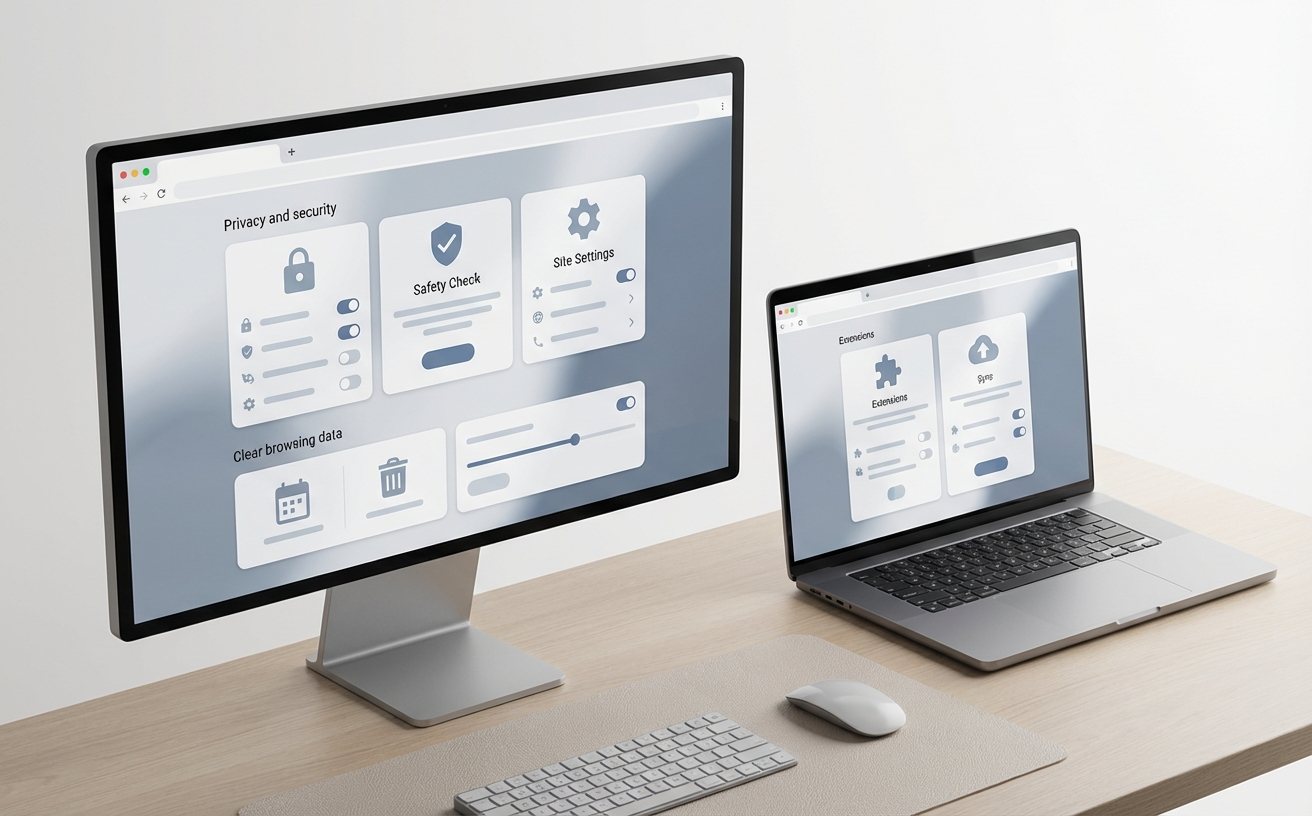
针对Windows、macOS及移动端用户,本篇谷歌浏览器教程深度解析了如何通过内核调优与多端同步实现办公效率翻倍。涵盖了从Flags实验性功能开启到移动端手势隐藏技巧的全方位指南,并针对常见的内存占用高及同步失效等痛点提供了切实可行的解决方案,助你打造极致的个性化浏览体验。
在浏览器即操作系统的时代,Chrome早已超越了简单的网页查看器工具。本教程将带你突破基础操作,深入挖掘谷歌浏览器在多端协作中的隐藏潜力。
针对 Windows 与 macOS 用户,谷歌浏览器教程的核心在于性能调优。在 Chrome 108 版本后引入的“内存节省模式”是低内存设备的福音,用户可在“设置-性能”中开启,它会自动释放后台闲置标签页的资源。若想进一步压榨性能,可访问 `chrome://flags` 并搜索 `Parallel downloading` 开启并行下载,显著提升大文件获取速度。对于 Mac 用户,利用 Command+Shift+T 恢复误删标签页是必备技能,而 Windows 用户则更倾向于使用 F12 开发者工具进行网页元素排查。当遇到网页渲染卡顿时,尝试关闭“硬件加速”选项(设置-系统-使用图形加速),这能有效解决部分旧显卡驱动导致的屏幕闪烁或黑屏问题。
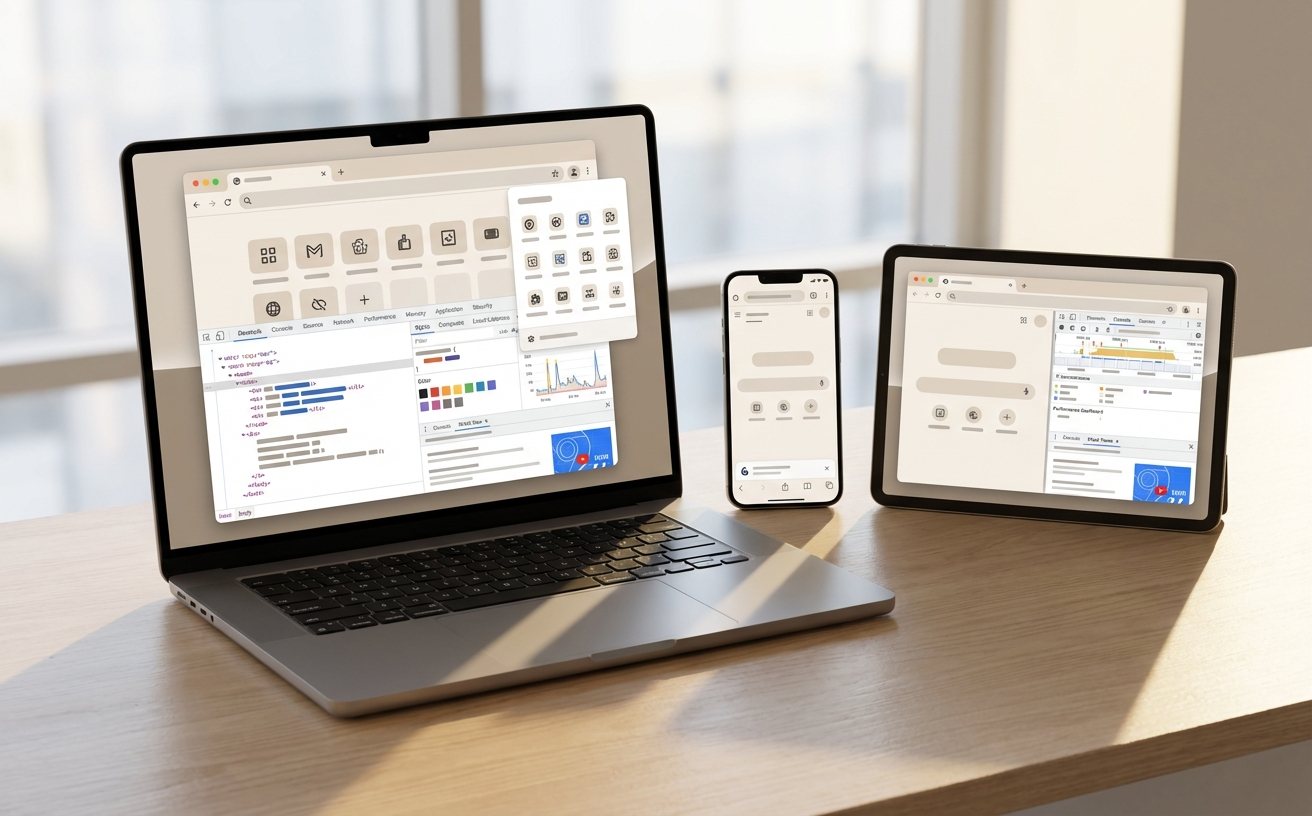
移动端与桌面端的联动是这份谷歌浏览器教程的灵魂。在 iOS 上,Chrome 的“底栏导航”更符合全面屏操作逻辑,而 Android 版则保留了顶栏搜索的传统。用户常遇到的痛点是“书签同步延迟”,这通常与 Google 服务的后台刷新权限有关。在 Android 设置中确保 Chrome 的“无限制”电池使用权限,并开启“背景同步”,可以实现手机端刚收藏的页面瞬间出现在电脑端。此外,利用“发送到设备”功能,你可以将 Mac 上未读完的长文一键推送到 iPhone,实现无缝的阅读延续。对比 Safari 或 Edge,Chrome 的同步机制在处理跨系统剪贴板共享时表现更为稳定,只需在地址栏输入 `chrome://flags/#sharing-hub-desktop-omnibox` 即可开启增强型分享中心。
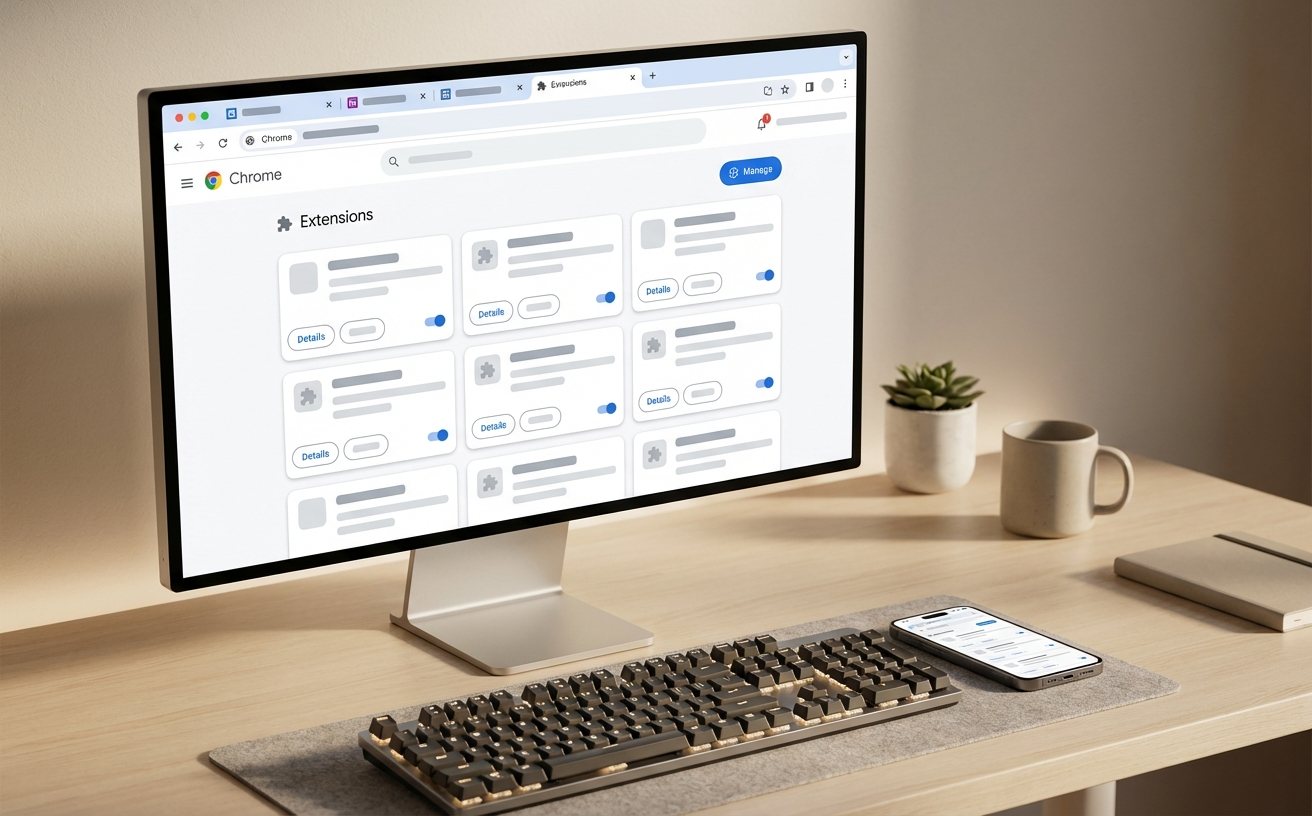
深度用户必须掌握的进阶技巧是“侧边栏”与“搜索标签页”的配合。点击地址栏右侧的圆形图标,可以快速调出阅读清单和书签,这在 Windows 宽屏显示器上尤为高效。对比 macOS,Windows 版 Chrome 在多用户配置管理上更具优势,通过点击右上角头像切换“访客模式”或“办公账号”,可以彻底隔离插件冲突与历史记录。如果你发现浏览器启动变得缓慢,建议检查 `chrome://extensions/`,禁用那些不常使用的资源占用大户,尤其是某些未经优化的广告屏蔽插件。通过这种逻辑隔离,你可以确保在处理银行金融业务时不受娱乐插件的脚本干扰,极大提升了跨场景使用的安全性。

针对疑难杂症的排查,本教程提供两个实战方案。首先是解决“ERR_SSL_PROTOCOL_ERROR”错误,这在跨平台访问旧版内网系统时频发,通常需要进入设置清除浏览数据中的“缓存的图像和文件”,或检查系统时间是否同步。其次,针对移动端无法安装扩展程序的遗憾,建议在桌面端配置好“阅读模式”并同步至手机。对于开发者而言,利用 Chrome 的远程调试功能(Remote Debugging),可以通过数据线连接 Android 手机,在电脑端实时修改移动网页的 CSS,这是任何第三方浏览器都无法比拟的专业优势。掌握这些底层排查逻辑,能让你在面对网页打不开或排版错乱时,不再盲目重装软件。
这通常由插件冲突或本地配置文件损坏引起。请先尝试在地址栏输入 `chrome://settings/reset` 进行重置。若无效,请检查是否安装了多个同类去广告插件。终极方案是进入 `%LOCALAPPDATA%\Google\Chrome\User Data\` 文件夹,将 `Default` 文件夹重命名为 `Backup`,重启浏览器后系统会自动生成干净的配置文件,从而解决 90% 的崩溃问题。
同步失效通常源于账户登录状态异常或网络环境限制。首先检查手机端“设置-同步服务”是否显示“同步已开启”。若状态正常但数据不更新,请尝试在电脑端退出登录并重新扫描二维码登录。此外,确保手机系统设置中的“自动同步数据”开关已打开。对于 iOS 用户,需在“设置-Chrome”中允许“跨网站跟踪”,以确保同步链路的畅通。
这是一个隐藏极深的进阶功能。在桌面端按 F12 打开开发者工具,随后按 `Ctrl+Shift+P` (Win) 或 `Cmd+Shift+P` (Mac) 调出命令行,输入 `Capture full size screenshot` 并回车。浏览器会自动渲染整个页面并生成一张高清 PNG 图片。这种方法比任何插件都更稳定,且不会泄露隐私数据,是处理长网页素材的最优解。
想要体验更极速、更智能的上网环境?立即前往谷歌浏览器官网下载最新稳定版,开启全平台无缝同步的进阶浏览之旅。
© 2026 Chrome浏览器官方获取站点. 保留所有权利。
本站点提供快速安全的网页浏览工具安装包分发服务,安装文件经过数字签名验证。
© 2026 Chrome浏览器官方获取站点. 保留所有权利。
本站点提供快速安全的网页浏览工具安装包分发服务,安装文件经过数字签名验证。
