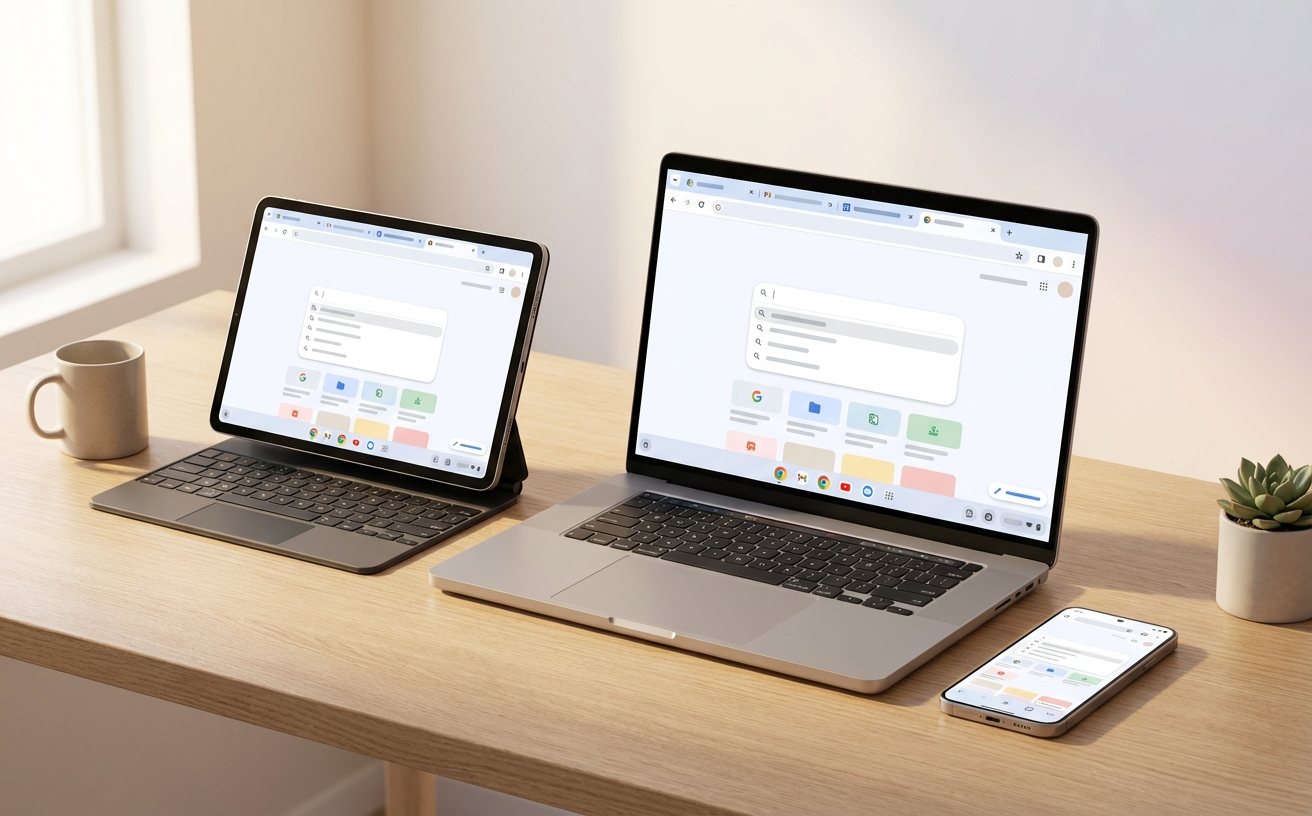
针对多设备办公族,本篇谷歌浏览器教程深度解析了如何在 Windows、macOS 及移动端实现无缝同步。涵盖了内存节省模式开启、实验性功能 Flags 调优以及针对 M1/M2 芯片 Mac 的特定优化建议。通过解决常见的“多标签页卡顿”与“跨设备剪贴板失效”等痛点,助你构建高效的个人知识库入口,彻底打破系统间的交互壁垒。
在多设备并行的办公时代,浏览器不再只是网页加载器,而是跨系统的协作中枢。本教程将跳过基础安装,直击多端性能调优与隐形功能配置的核心。
针对 Windows 用户,Chrome 120 版本及更高版本引入的“内存节省模式”是性能飞跃的关键。进入“设置-性能”,开启该功能可让后台闲置标签页释放资源,这在同时运行大型 Excel 或 IDE 时尤为明显。对比 macOS,Windows 端更依赖于底层参数调优。建议在地址栏输入 `chrome://flags` 并搜索“Parallel downloading”,将其设为 Enabled。这一操作能强制开启多线程下载模式,在处理超过 500MB 的大文件时,下载速度通常会有 30%-50% 的体感提升,有效解决系统默认单线程限制导致的带宽浪费。
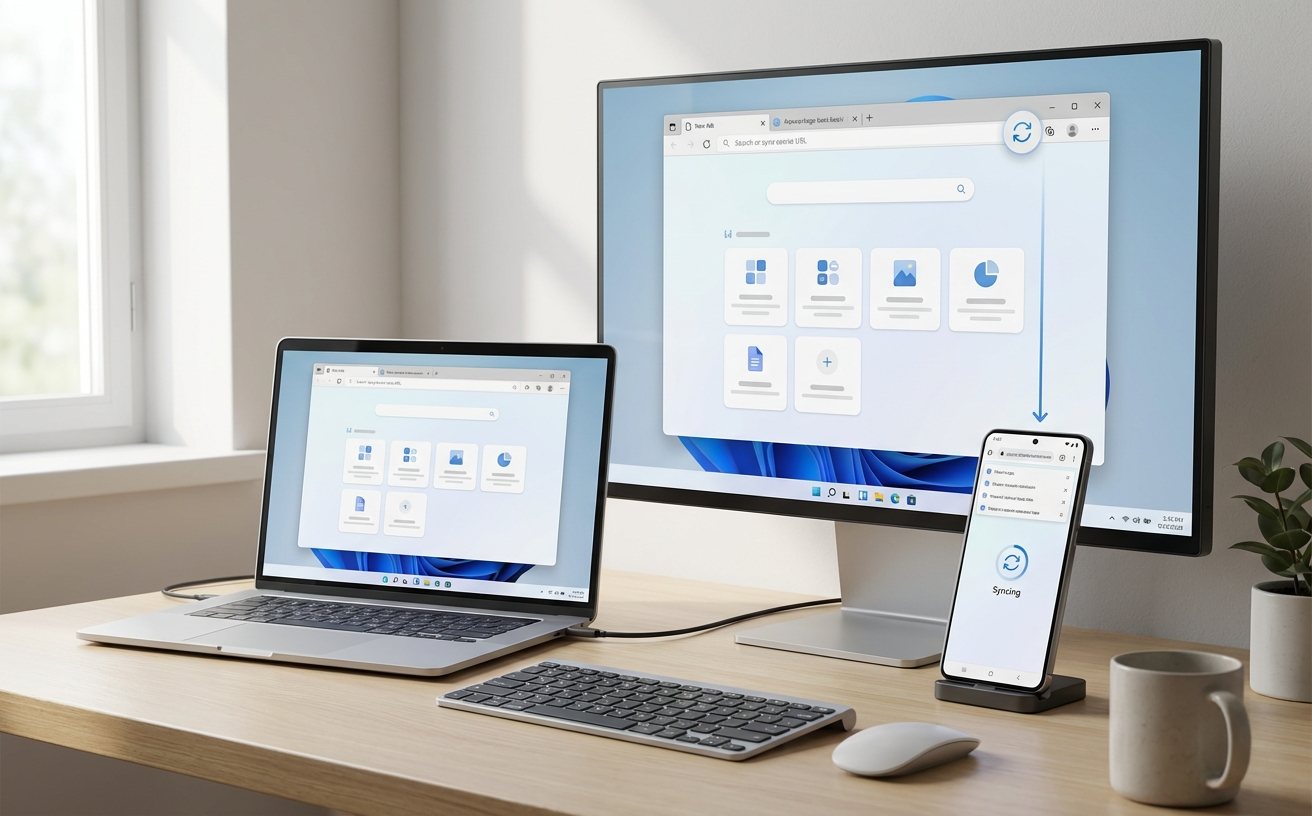
在 macOS 平台上,尤其是搭载 M1/M2/M3 芯片的机型,谷歌浏览器教程的重点在于“能效平衡”。相比 Safari,Chrome 曾因高能耗受诟病,但通过开启“节能模式”(设置-性能-当电量低于 20% 时开启),其续航表现已大幅拉近。进阶技巧是利用 PWA(渐进式 Web 应用)技术:在访问 Notion 或 Gmail 时,点击地址栏右侧的“安装”图标,将其固定到 Dock 栏。这不仅能获得接近原生应用的响应速度,还能通过独立的进程管理减少浏览器主进程的渲染开销,显著降低 Mac 在多任务处理时的发热量。
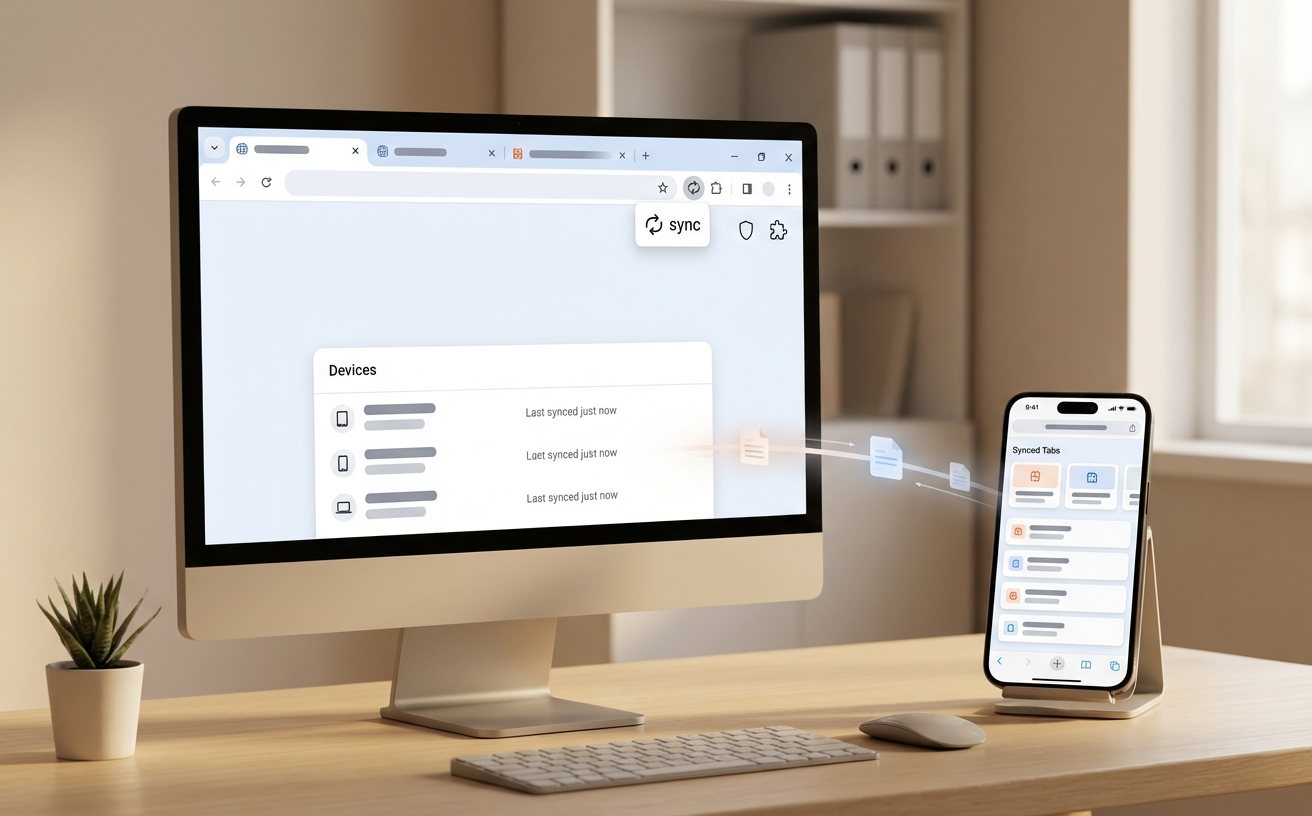
跨端协作不仅是书签同步。在安卓手机与 Windows 电脑之间,利用“发送到您的设备”功能可瞬间转移阅读进度。实操排查细节:若发现右键菜单缺失该选项,请务必检查两端是否开启了“同步所有内容”并确保 Google 账号处于活动状态。对于 iOS 用户,Chrome 的“阅读列表”与 PC 端的“侧边栏”联动,是处理碎片化信息的最佳方案。这种非对称的同步逻辑比单纯的镜像更符合移动端习惯,能让你在地铁上收藏的深度文章,回到办公室后在 PC 侧边栏一键唤起,实现无缝的信息流转。
当遇到网页渲染花屏或字体模糊时,不要盲目重装。首先访问 `chrome://gpu` 查看硬件加速状态,若存在大量红色报错,建议在设置中暂时关闭“使用图形加速”。在多系统环境下,若遇到跨平台字体显示不一致,可通过“自定义字体”插件或在 Flags 中搜索“Fontation”实验性引擎进行修正。这种基于底层参数的调优,是区分普通用户与资深玩家的分水岭。此外,定期清理 `chrome://net-internals/#dns` 下的缓存,能解决 80% 以上的“网页加载转圈但网速正常”的诡异故障,确保全平台浏览体验的一致性。
这是因为 Chrome 采用了进程隔离机制。结论:请立即访问“设置 > 性能”,开启“内存节省模式”,并手动在 `chrome://discards/` 页面查看哪些插件在后台偷跑资源,手动点击 Discard 释放内存。
官方移动版 Chrome 目前不支持插件。结论:建议利用 PWA 应用减少广告干扰,或在“设置 > 网站设置”中开启“安全浏览”和“广告过滤”基础选项;若需深度插件支持,可考虑使用 Chromium 内核的 Kiwi 或 Lemur 浏览器作为移动端补充。
不要在同一 Windows 用户下频繁登入登出。结论:点击浏览器右上角头像,使用“添加”功能创建独立的“个人资料(Profiles)”。将工作与私人账号彻底隔离,这样书签、密码和插件将基于 Profile 独立同步,互不干扰。
立即前往 Google 官网获取最新稳定版,开启极致跨端浏览体验。
© 2026 Chrome浏览器官方获取站点. 保留所有权利。
本站点提供快速安全的网页浏览工具安装包分发服务,安装文件经过数字签名验证。
© 2026 Chrome浏览器官方获取站点. 保留所有权利。
本站点提供快速安全的网页浏览工具安装包分发服务,安装文件经过数字签名验证。
