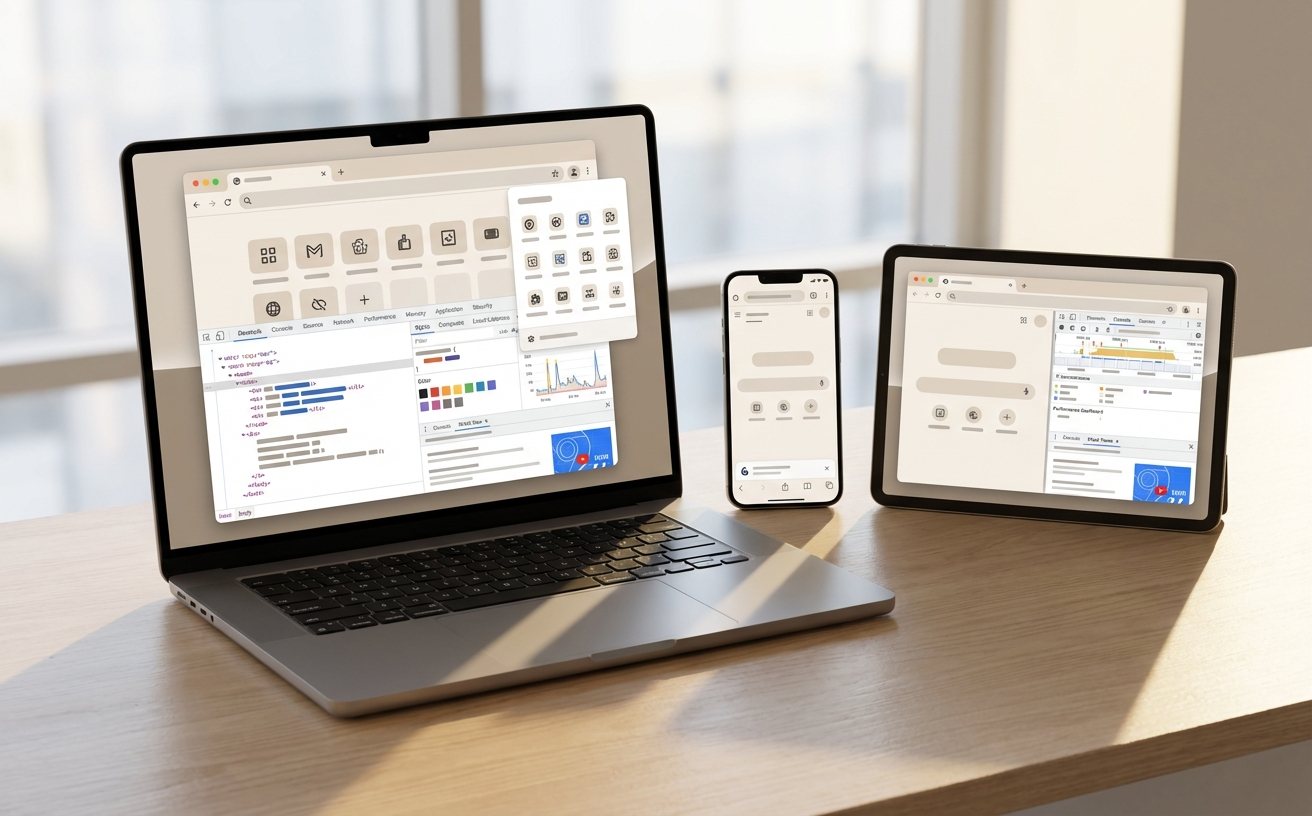
还在为不同设备间的网页浏览体验割裂而烦恼吗?本篇进阶版谷歌浏览器教程专为拥有Win/Mac及移动端的多系统用户设计。我们将跳出基础功能,直接切入跨平台数据同步的底层逻辑与各端性能差异对比。通过解析Chrome 122版本引入的内存节省参数,并结合真实的书签冲突排查案例,为你提供一套可落地的浏览器性能调优方案,彻底告别卡顿与数据丢失。
无论你是手持iPhone却在工位使用Windows PC的职场人,还是Mac与Android双持的极客,Chrome的跨端协同能力都是提升生产力的关键。但你真的榨干了它的性能吗?
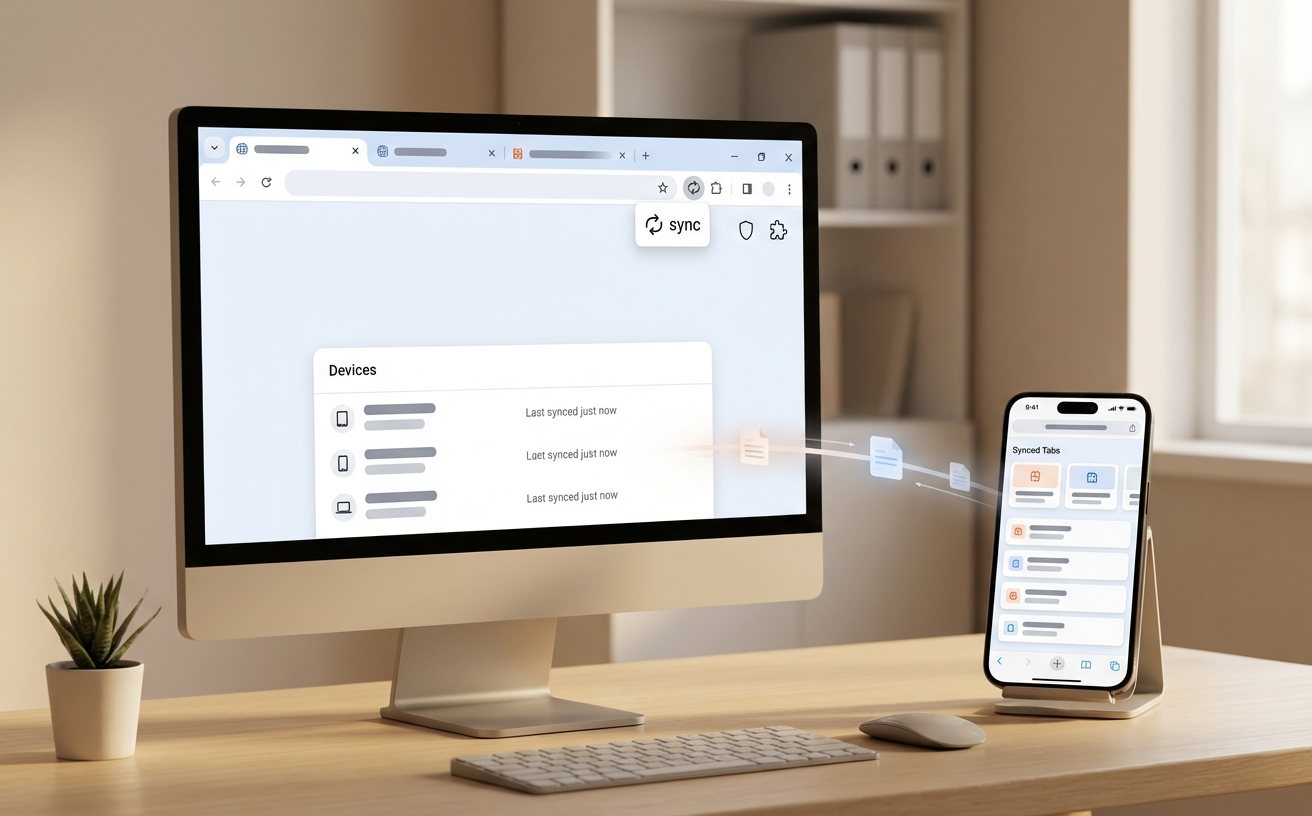
在Windows与macOS间切换时,Chrome的同步功能通常能在毫秒级完成书签和密码的流转。但多端用户常遇到“书签重复生成”的顽疾。这通常发生在iOS端与PC端频繁切换网络环境时。排查此问题,首先需在PC端地址栏输入`chrome://sync-internals`,查看“Type Info”下的Bookmarks状态。若显示“Commit Step”报错,说明本地缓存与云端哈希值冲突。解决方案是:断开所有设备的Google账号同步,在主用PC端清理书签后导出HTML备份,接着在云端Dashboard重置同步数据,最后逐一登录设备重新开启同步。
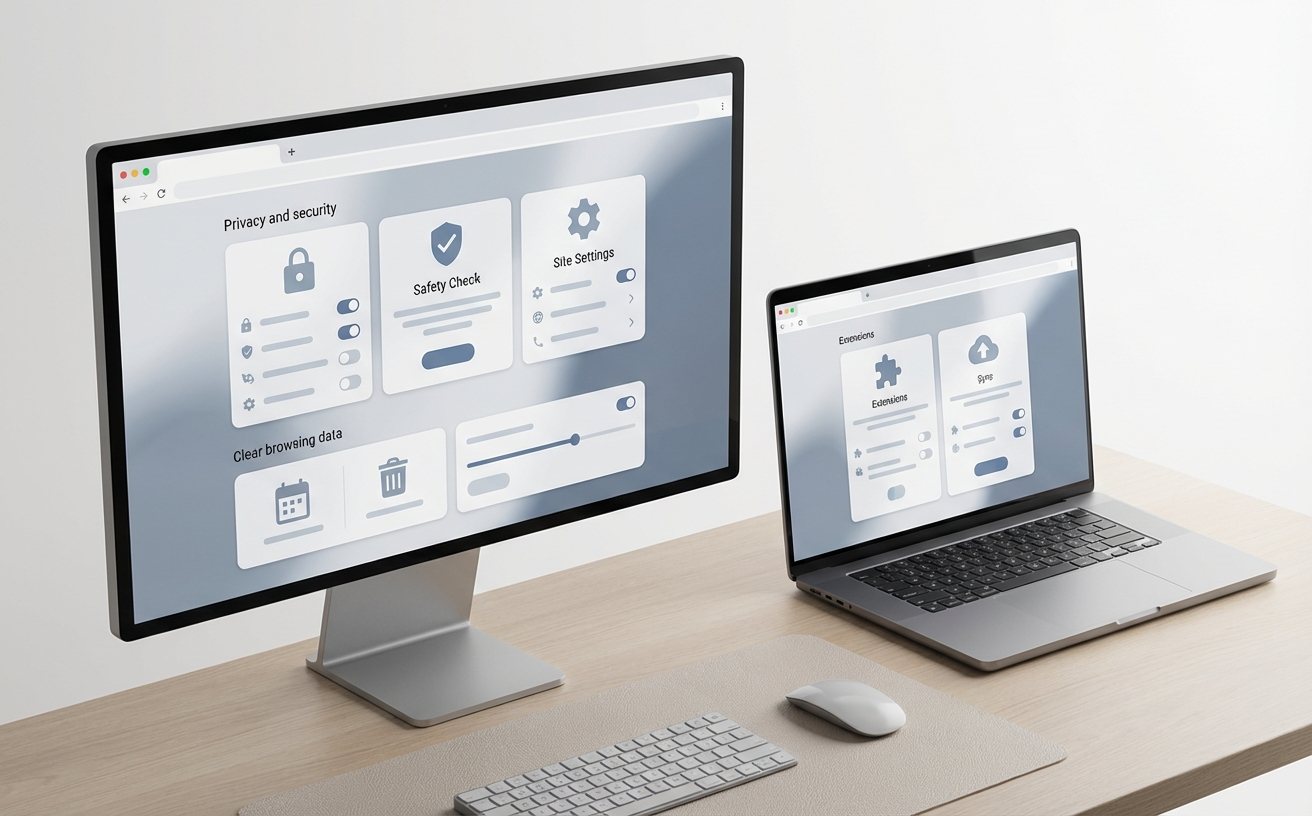
谷歌浏览器常被诟病为“内存杀手”,但在最新的Chrome 122版本中,官方对底层V8引擎进行了优化,并引入了更激进的“内存节省程序”。在Windows 11环境下,开启该功能后,后台非活跃标签页的内存占用可降低约40%;而在macOS Sonoma中,由于系统自带的App Nap机制,Chrome的内存释放策略会与系统调度产生微妙的博弈。建议Mac用户在`chrome://flags`中搜索`#high-efficiency-mode-available`并强制设为Enabled,同时在设置中将飞书、Notion等重度工作台加入白名单,以防工作流中断。
移动端谷歌浏览器教程的核心在于理解系统级限制。Android版Chrome基于原生的Blink引擎,支持PWA(渐进式Web应用)的完美安装,你可以直接将网页转化为独立App并接收系统级通知。相比之下,受限于苹果的WebKit强制政策,iOS版Chrome本质上是套壳Safari。不过,iOS端Chrome在跨设备接力(Handoff)上与Mac配合极佳。如果你在iPhone上遇到网页加载卡死,不要急于重装,进入设置-隐私-清除浏览数据,仅勾选“缓存的图片和文件”(通常占用超过500MB),即可解决90%的假死问题。

扩展程序是Chrome的灵魂,但多端同步扩展极易拖垮低配置设备的性能。Windows台式机可能轻松带动20个插件,但同步到轻薄MacBook上则会导致风扇狂转。正确的做法是利用Chrome的“多配置(Profiles)”功能,为“重度办公”和“轻量阅读”创建不同的Profile。此外,自2024年起,Chrome全面推行Manifest V3扩展规范,大幅限制了后台常驻权限。若发现某款拦截插件在Win端生效但在Mac端失效,请检查扩展管理页(`chrome://extensions`)右上角的“开发者模式”,查看是否有V2版本的弃用警告,及时寻找V3替代品。
这是Windows独有的DirectWrite渲染机制与显卡驱动冲突所致。解决方法:在Chrome地址栏输入`chrome://flags/#disable-accelerated-2d-canvas`,将其设置为Disabled;或者在浏览器系统设置中关闭“使用硬件加速模式(如果可用)”,重启浏览器即可恢复清晰字体。
受限于iOS系统机制,Chrome原生不支持插件。可执行的替代方案是使用书签小工具(Bookmarklets)。将JavaScript代码保存为书签URL,在需要运行脚本的页面点击该书签,即可实现类似网页去广告或视频倍速的轻量级脚本功能。
默认的内存释放策略过于激进。请进入Chrome设置 -> 性能 -> 内存节省程序,在“始终保持活跃的网站”列表中,手动添加你常用的工作域名(如 *.github.com 或 docs.google.com)。这样既能释放闲置娱乐网页的内存,又能保证核心工作页面的秒切体验。
掌握了这些跨平台调优技巧,你的浏览器使用效率已经超越了90%的用户。立即前往谷歌官方网站下载最新版Chrome,或者订阅我们的效率工具专栏,获取更多硬核软件配置指南!
© 2026 Chrome浏览器官方获取站点. 保留所有权利。
本站点提供快速安全的网页浏览工具安装包分发服务,安装文件经过数字签名验证。
