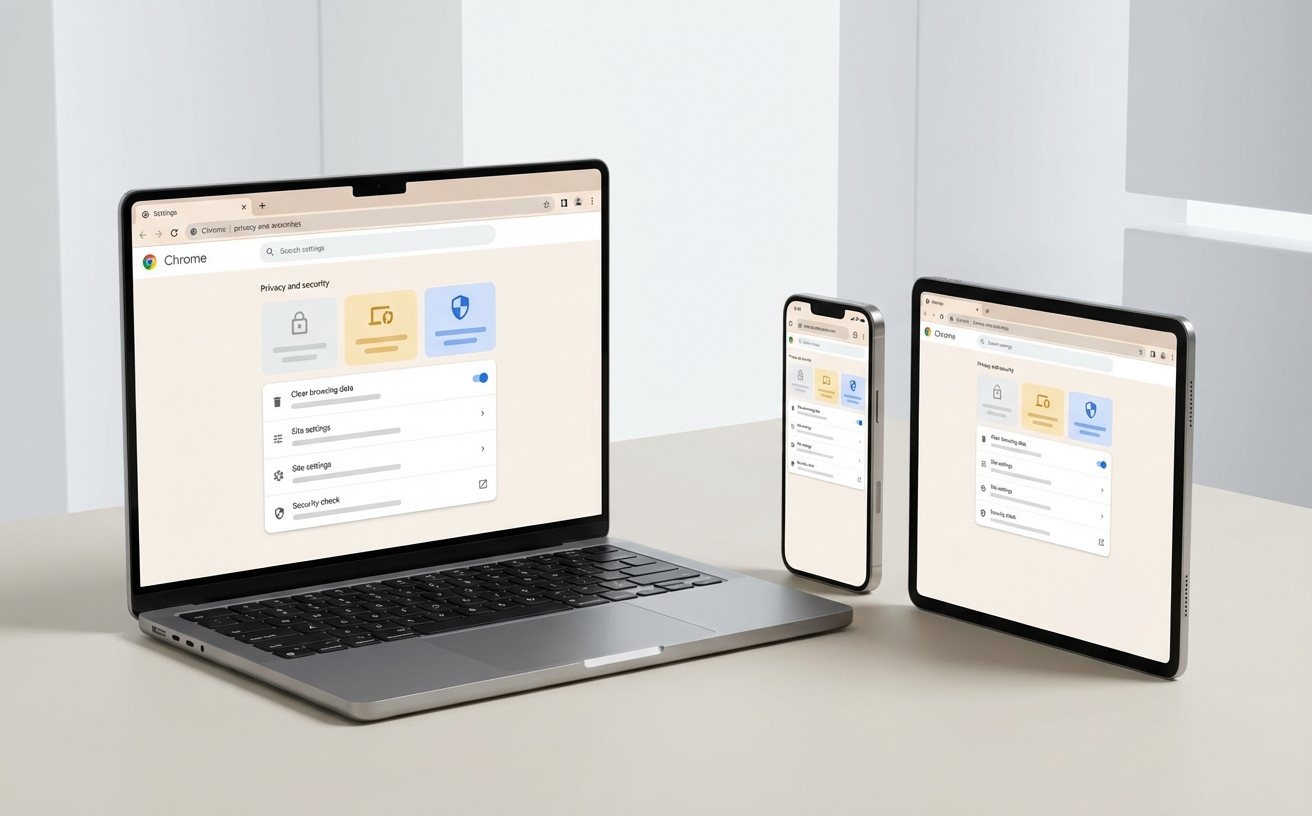
针对 Windows、macOS 及移动端用户,本篇谷歌浏览器教程深度解析了如何利用 Chrome 124 版本后的新特性打破设备壁垒。我们不再赘述基础安装,而是聚焦于内存节省模式的跨平台表现、移动端标签页组的高效调度,以及解决多端同步延迟的底层逻辑。无论你是追求极致响应速度的 Mac 用户,还是依赖多任务并行的 Win 玩家,都能在此找到提升生产力的进阶方案。
在多设备并行的办公时代,浏览器不再仅仅是网页加载器,而是跨平台的生产力中枢。本教程将带你跳出常规操作,深度挖掘谷歌浏览器在不同系统间的协同潜力。
在最新的 Chrome 124 稳定版中,谷歌强化了“内存节省模式”(Memory Saver)。在 Windows 环境下,该模式能有效缓解多任务切换时的系统卡顿,尤其是当开启超过 30 个标签页时,Chrome 会自动释放非活动页面的资源。而在 macOS 平台上,由于系统本身的内存压缩机制,建议手动将经常访问的协作工具(如 Slack 或飞书网页版)加入“始终保持活动状态”白名单。若发现页面频繁自动刷新,可通过地址栏输入 chrome://discards/ 检查各标签页的优先级状态,这是解决“网页自动崩溃”最直接的排查手段,能让你在有限的硬件资源下维持极高的响应速度。
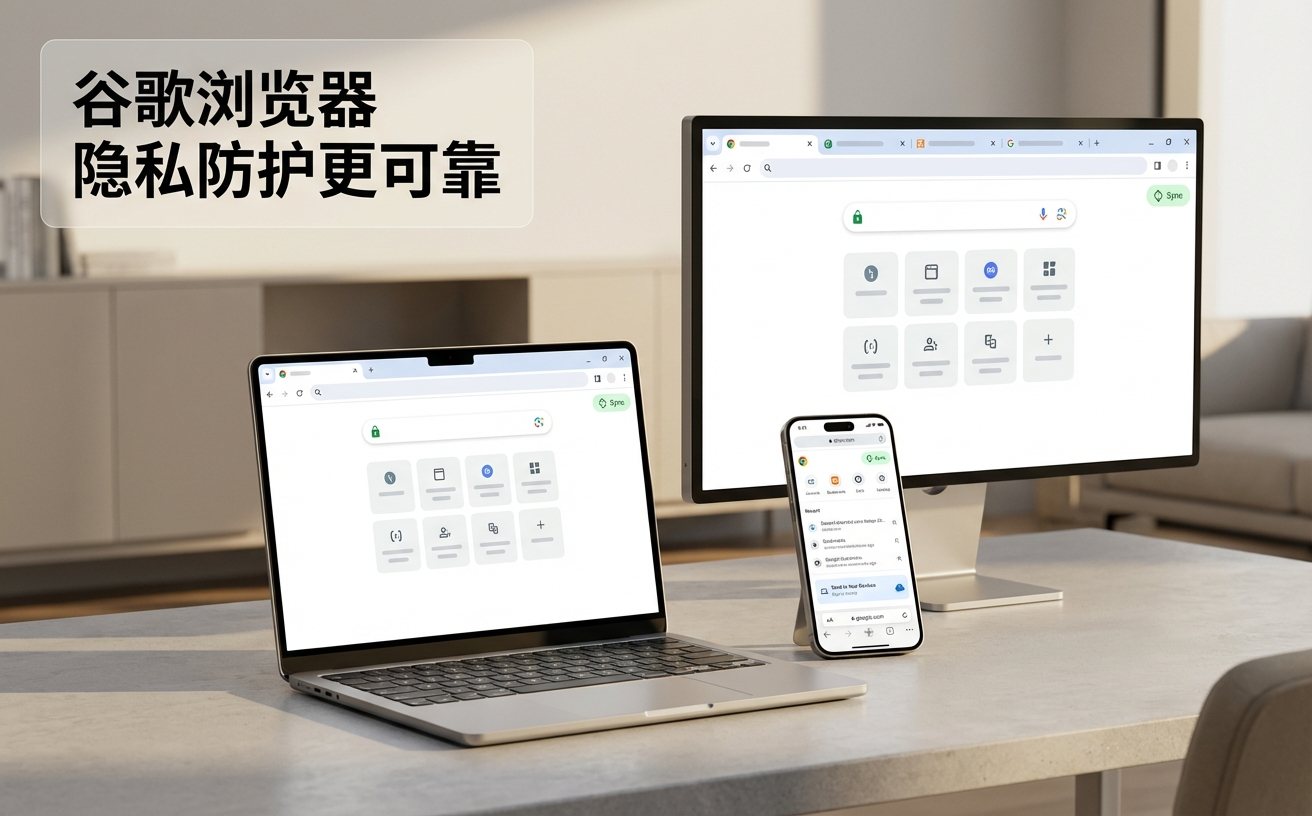
很多用户误以为移动端 Chrome 只是桌面的缩影,实则不然。在 Android 端,你可以利用“网格视图”和“标签页组”快速分类工作与生活信息,甚至通过长按链接实现“在组内打开”。而在 iOS 端,受限于 WebKit 内核,虽然无法像 Android 那样深度调用系统资源,但其“从其他设备获取标签页”的响应速度极快。实战场景:当你在 iPhone 上查阅资料并希望在 Mac 上继续编辑时,只需点击地址栏右侧的分享按钮并选择“发送到你的设备”。若发现设备列表未更新,请务必检查两端是否均开启了“同步所有内容”并处于同一 Google 账号下,这是确保跨端无缝衔接的前提。
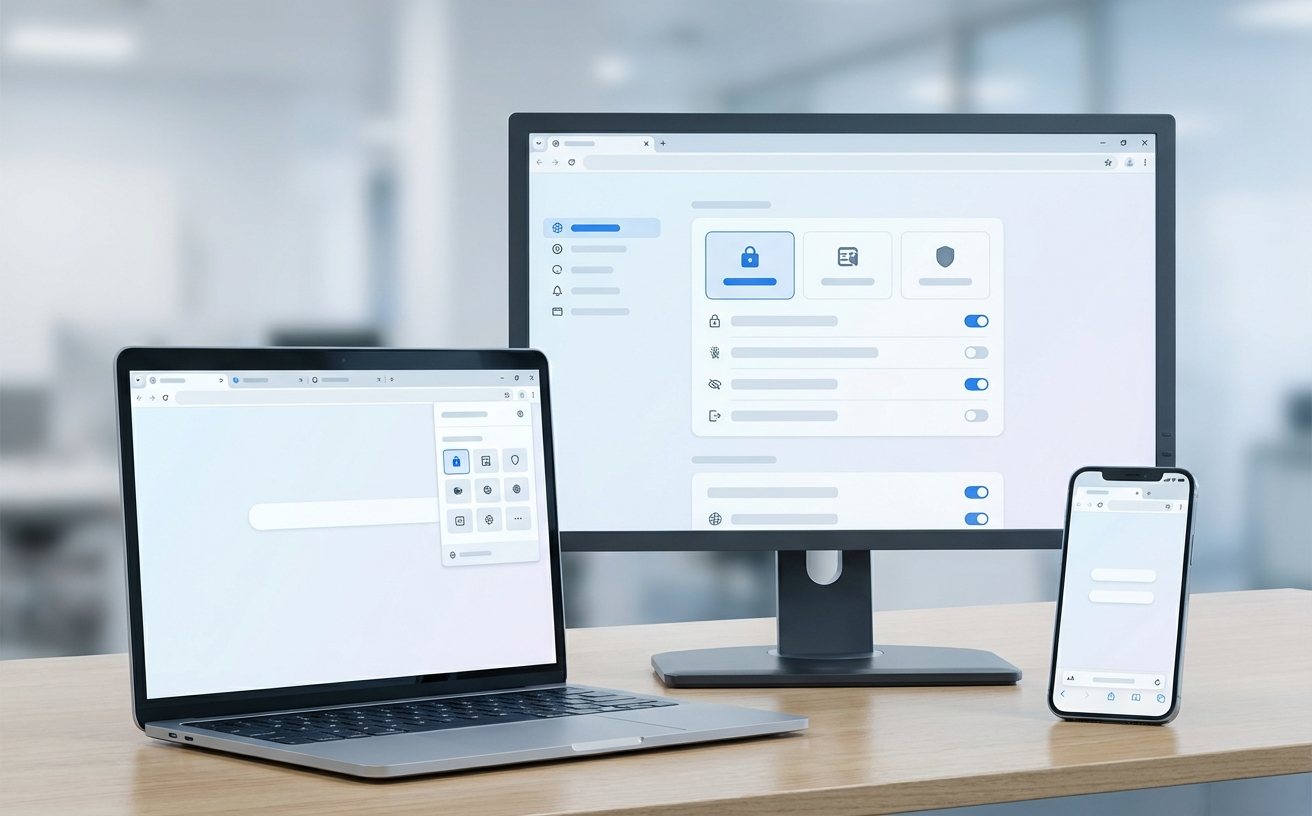
对于进阶用户,这篇谷歌浏览器教程推荐尝试实验性功能。访问 chrome://flags,搜索 “Parallel downloading” 并将其设为 Enabled,这能显著提升大文件在多线程环境下的下载速度。针对 Windows 用户,开启 “Smooth Scrolling” 能在长网页浏览时获得接近 Mac 的丝滑感。需要注意的是,这些参数在不同版本间可能存在变动,建议每次大版本更新后重新核对。若修改后出现黑屏或渲染异常,可通过在快捷方式属性中添加 --disable-gpu 参数暂时进入安全模式进行回滚,这种针对底层渲染的调优是普通教程极少提及的硬核细节。
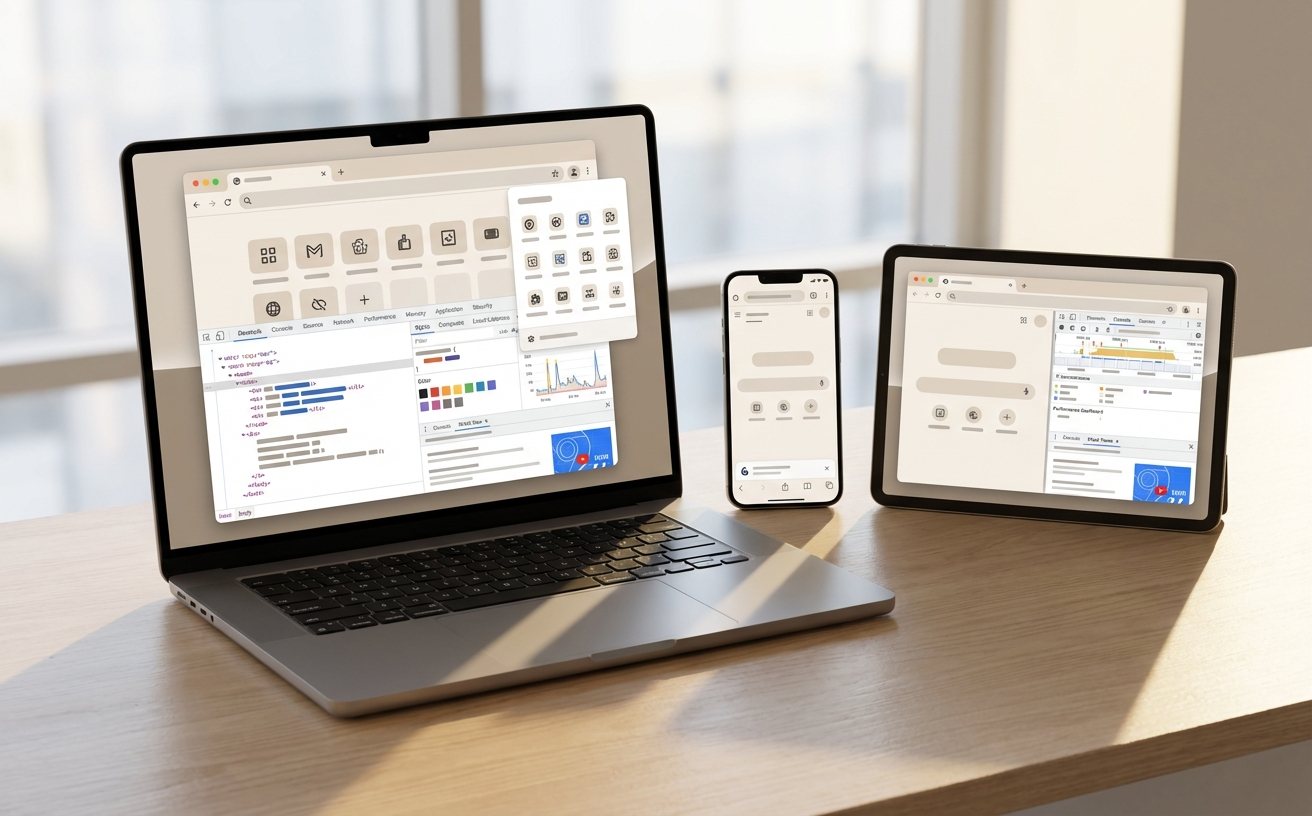
同步失效是多端用户最常遇到的痛点。首先,检查“设置-Google 服务”中的同步状态是否显示为“已同步”。一个真实的排查细节是:当 Windows 端开启了“自定义密码短语”而手机端未输入该短语时,书签将永远无法更新。此时,建议访问 chrome.google.com/sync 查看云端存储的数据总量。如果云端数据正常但本地不显示,最有效的执行结论是:在 PC 端退出账号并选择“清除本地数据”,重新登录后强制触发全量拉取,而非反复点击“立即同步”按钮。这种“先清后拉”的操作逻辑能解决 90% 以上的元数据冲突问题。
这通常由常驻后台的扩展程序引起。执行结论:按下 Shift+Esc 打开浏览器内置的任务管理器,按内存占用排序,手动结束异常插件进程,并确保在‘性能’设置中开启了‘内存节省模式’。
同步延迟多因账号授权过期或网络握手失败。执行结论:在地址栏输入 chrome://sync-internals/,查看‘Protocol Event Log’。若存在 Auth Error,请重新登录 Google 账号并检查系统时间是否与北京时间同步,时间偏差超过 1 分钟会导致 SSL 握手失败。
这通常与操作系统的通知权限及 Chrome 挂起状态有关。执行结论:在 Windows 的‘通知和操作’或 macOS 的‘通知中心’中,确保 Chrome 的通知权限已设为‘允许’。同时,被接收端必须处于运行状态,否则消息会进入队列等待下次启动时弹出。
想要解锁更多 Chrome 隐藏玩法或获取最新版本?立即访问谷歌浏览器官方支持中心,开启你的全平台高效浏览之旅。
© 2026 Chrome浏览器官方获取站点. 保留所有权利。
本站点提供快速安全的网页浏览工具安装包分发服务,安装文件经过数字签名验证。
© 2026 Chrome浏览器官方获取站点. 保留所有权利。
本站点提供快速安全的网页浏览工具安装包分发服务,安装文件经过数字签名验证。
