
针对 Windows、macOS 及移动端用户,本篇谷歌浏览器教程深度解析了如何通过内核级调优与账号同步机制,打破不同操作系统间的交互壁垒。文章不仅涵盖了内存节省模式的实测数据,还针对多设备书签同步失效、扩展程序冲突等高频痛点提供了排查方案,旨在帮助跨平台用户构建高效的数字化工作流,实现从基础浏览到进阶生产力工具的质变。
在多设备并行的办公时代,浏览器不再仅仅是网页载体,而是跨平台的操作系统。本教程将跳过基础安装,直接进入多系统协同的核心配置与性能压榨环节。
在 Windows 与 macOS 平台上,Chrome 曾因“内存怪兽”的称号备受诟病。自 Chrome 108 版本引入“内存节省模式”(Memory Saver)以来,这一情况得到了根本性扭转。通过进入“设置-性能”,开启该模式后,浏览器会自动释放非活动标签页占用的系统资源。实测数据显示,在同时开启 30 个标签页的情况下,该模式能为 macOS 设备节省约 30%-40% 的内存占用。对于需要长时间挂载 Web 应用的用户,建议在“始终保持活动状态的网站”列表中加入钉钉、飞书等即时通讯网页版,以防止因后台冻结导致的消息接收延迟,确保性能与实时性的平衡。

许多用户仅停留在书签同步层面,实际上 Chrome 的“发送至设备”功能才是跨平台效率的核心。在 Windows 端右键点击当前页面,选择“发送到您的设备”,iOS 或 Android 端会即时收到推送,实现阅读进度的瞬间切换。针对移动端用户,iOS 版 Chrome 受限于 WebKit 内核,其手势操作逻辑与 Android 版略有不同。建议在移动端开启“标签页组”功能,并利用 Google 账号的“共享标签页组”特性,将 PC 端复杂的研究课题分类同步至手机。若遇到同步停滞,请检查“设置-Google 服务”中的“加密选项”,确保所有设备均未开启独立的同步密码,否则会导致多端数据无法解密。
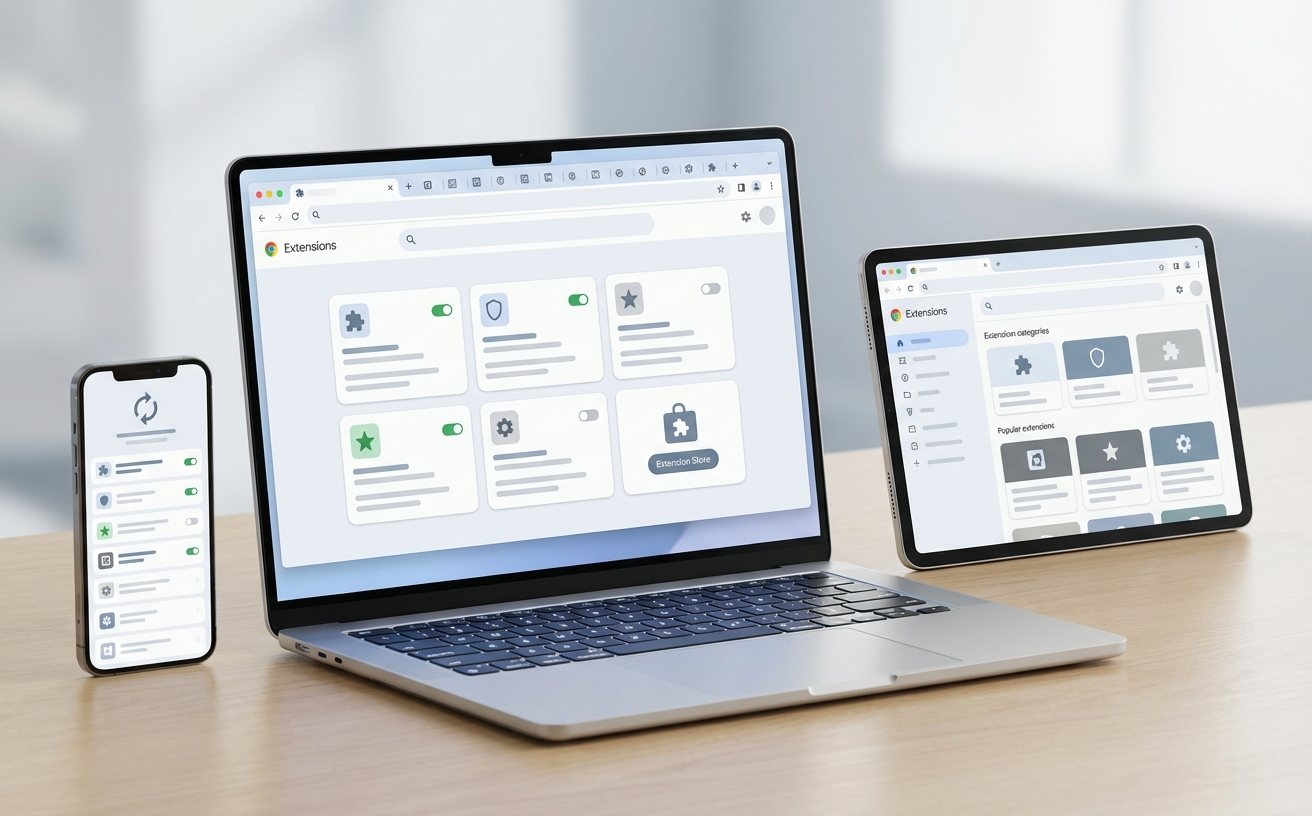
在 Android 系统上,Chrome 允许更深度的系统级集成,例如将网页快捷方式直接添加到主屏幕,并支持 Web Push 通知。相比之下,iOS 端的 Chrome 权限受到更多限制,但在最新的版本中已支持将 Chrome 设为默认浏览器,从而接管所有 App 内的链接跳转。对于跨平台用户,建议在桌面端利用“安全检查”功能定期清理过期的网站权限(如摄像头、地理位置),这些权限设置会自动同步至移动端。通过这种“中心化管理、分布式生效”的策略,可以有效避免因移动端操作不便而导致的隐私泄露风险,构建安全的跨端浏览环境。

当你在 Windows 端遇到“Aw, Snap!”(代码:STATUS_INVALID_IMAGE_HASH)错误时,通常并非浏览器本身损坏,而是第三方防病毒软件或旧版插件与 Chrome 的硬件强制堆栈保护机制冲突。解决此类问题的进阶技巧是利用 `chrome://flags`。尝试搜索并禁用“Hardware-accelerated video decode”或调整“GPU rasterization”参数,这在处理 macOS 上的 WebGL 渲染花屏问题时尤为有效。此外,利用 Chrome 自带的任务管理器(快捷键 Shift+Esc)可以精准定位是哪个扩展程序在后台疯狂消耗 CPU,而非盲目地重装软件,这是资深用户必须掌握的排查逻辑。
这通常是由 Cookie 设置冲突或多端登录冲突引起的。结论:请前往“设置-隐私和安全-Cookie 及其他网站数据”,确保未勾选“退出 Chrome 时清除 Cookie 和网站数据”。同时,检查是否有其他设备正在使用相同的系统镜像或克隆的浏览器配置文件,若有,请退出该设备账号并重新生成独立的 Chrome 用户配置文件。
这是由于 Chrome 默认的字体渲染引擎与 macOS 系统级渲染存在细微差异。结论:在地址栏输入 `chrome://flags`,搜索并启用“LCD text antialiasing”选项。此外,确保系统设置中的“使用字体平滑(如果可用)”已开启。对于高分屏用户,建议将网页默认缩放比例调整为 110%,这能显著改善 Chromium 内核在 Mac 上的视觉锐度。
当主页被强制改为 Yahoo 或 Bing 且无法在设置中更改时,通常是恶意扩展或本地策略组被篡改。结论:首先在 `chrome://extensions` 中关闭所有来源不明的插件;其次,Windows 用户需运行 `chrome://settings/reset` 进行“重置设置”;若问题依旧,需检查系统注册表或 macOS 的“描述文件”设置,删除其中包含 Chrome 策略限制的异常项。
想要获取更多针对不同操作系统的进阶配置方案?点击访问谷歌浏览器官方支持中心,或在下方留言获取最新的全平台优化插件清单。
© 2026 Chrome浏览器官方获取站点. 保留所有权利。
本站点提供快速安全的网页浏览工具安装包分发服务,安装文件经过数字签名验证。
© 2026 Chrome浏览器官方获取站点. 保留所有权利。
本站点提供快速安全的网页浏览工具安装包分发服务,安装文件经过数字签名验证。
